Manual do sistema
Guia completo de uso e referência de funcionalidades. Toque numa seção para ir direto.
Visão geral
O legisbr é a central de inteligência legislativa do gabinete: reúne agenda, monitoramento de proposições, consultor com inteligência artificial, redação de minutas, radar de votações, comunicação de mandato e gestão da equipe — tudo isolado por gabinete (multi-tenant).
O aplicativo sempre abre na Agenda, que é o painel do dia. A partir dela, você navega para qualquer funcionalidade pelo menu superior (ícone ☰, no canto direito) ou pelos atalhos da barra inferior, presente no celular.
O cabeçalho mostra a foto do parlamentar e o nome do gabinete; tocar nele retorna à Agenda de qualquer tela. As telas marcadas como 'Gestor' só aparecem para quem tem papel de gestor do gabinete — o titular da conta e o parlamentar. Colaboradores comuns não as veem, e o módulo Demandas inteiro está hoje nesse nível.
Em qualquer tela, o ícone 'Orientações' (um alto-falante) no cabeçalho toca, em voz, as instruções daquela tela — exatamente o conteúdo deste Manual, narrado. Toque para ouvir e toque de novo para pausar; é a forma rápida de aprender a usar cada funcionalidade sem sair de onde você está, e fica no topo justamente para não cobrir os controles da tela.
Toda informação legislativa exibida vem de fontes públicas (Câmara dos Deputados, Senado e LexML) com data de coleta registrada, e as análises de inteligência artificial operam apenas sobre esses dados recuperados — o sistema nunca inventa números, votos ou datas. A plataforma sugere; a decisão é sempre do gabinete.
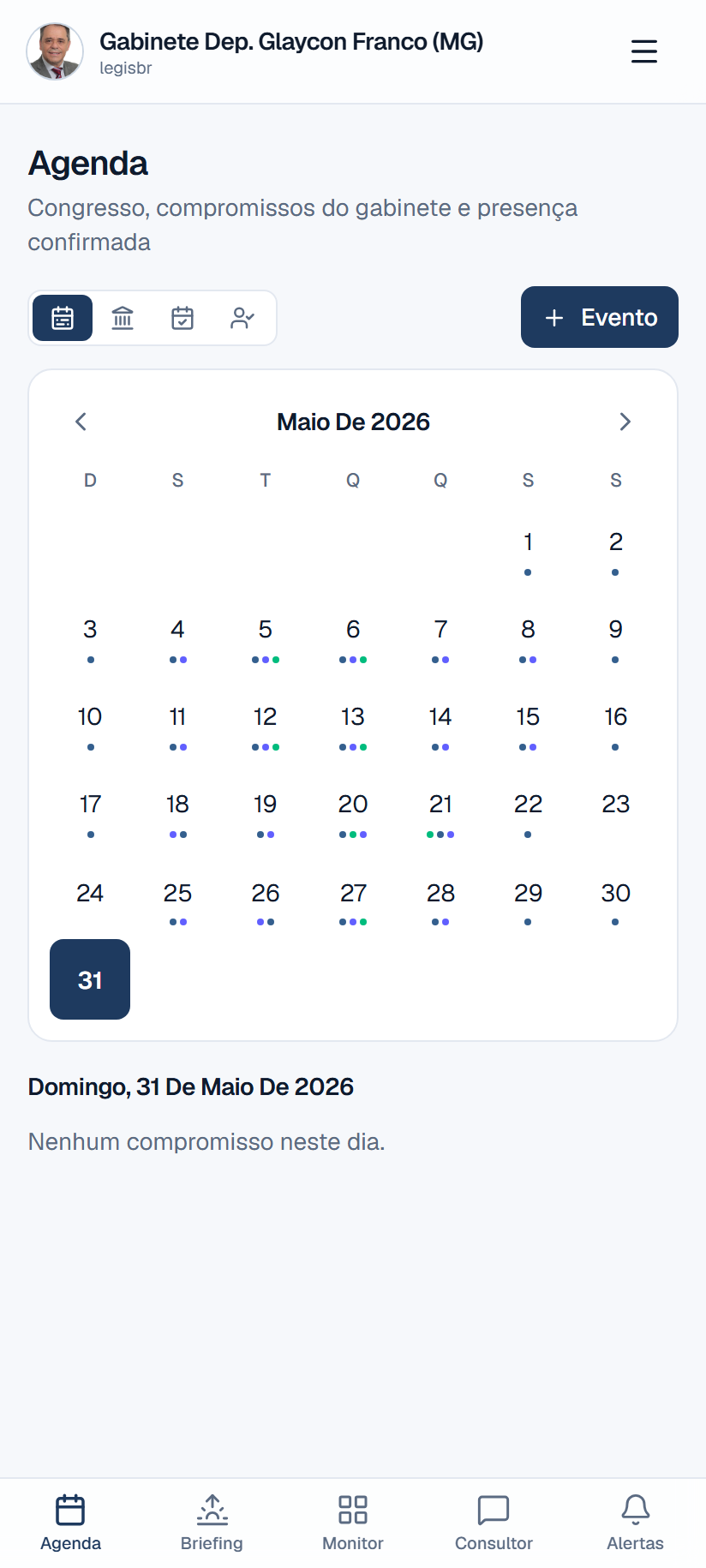
- 1Cabeçalho: foto do parlamentar mais o nome do gabinete; toque para voltar à Agenda.
- 2Barra inferior (celular): Agenda, Briefing, Monitor, Consultor e Alertas.
- 3Menu ☰: acesso a todas as telas — Temas, Radar, Concorrência, Articulação, Minutas, Comunicação, Desempenho, Contatos, Manual e Perfil.
- 4Ícone 'Orientações' (alto-falante, no cabeçalho): ouça em voz as instruções da tela em que você está.
💡 Instale como aplicativo (PWA) pelo navegador para abrir direto do ícone, funcionar offline e receber notificações push.
Agenda
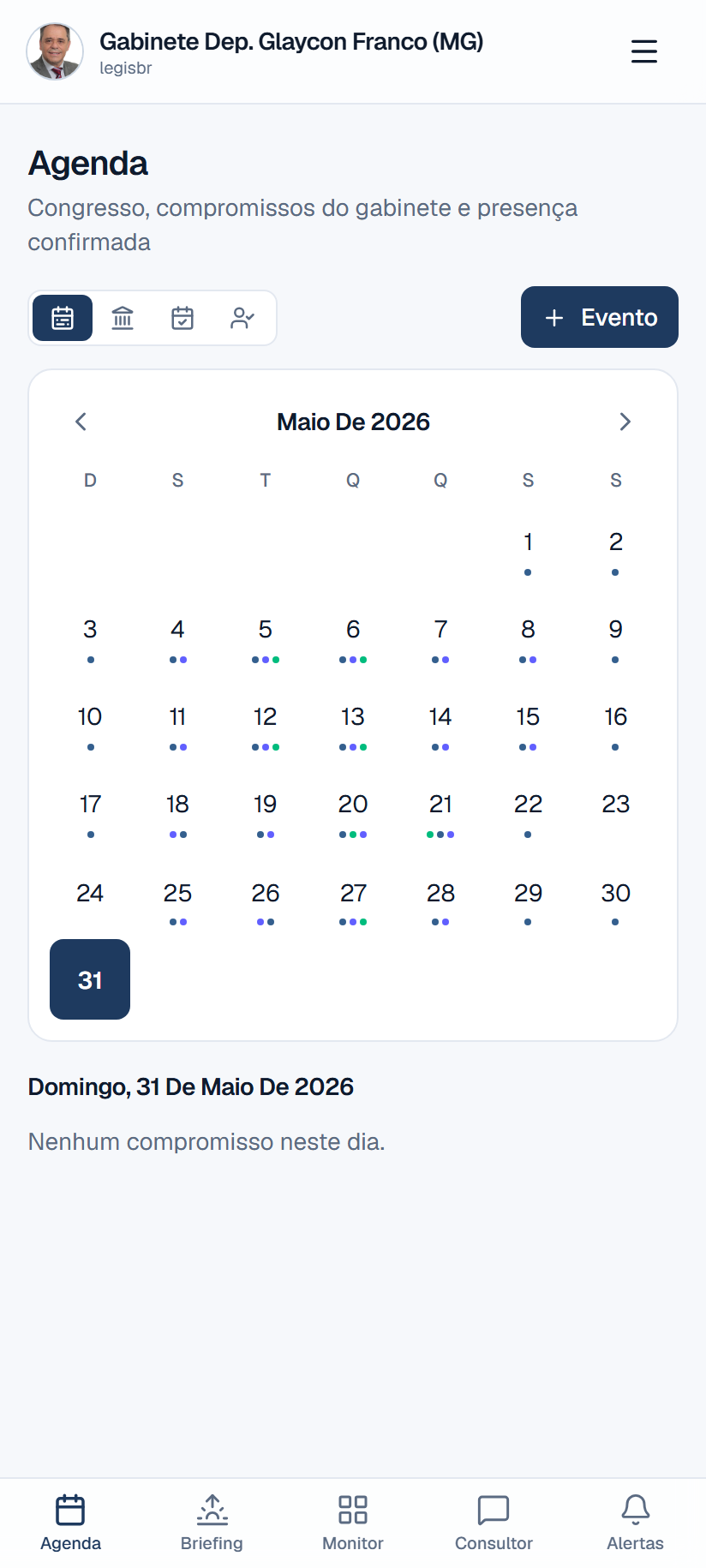
Reúne, em um calendário mensal e em uma lista por dia, os eventos oficiais do Congresso — Plenário e as comissões de que o parlamentar participa — e os compromissos próprios do gabinete.
O calendário marca cada dia com pontos coloridos que indicam o tipo de compromisso; tocar em um dia abre a lista detalhada daquele dia. A navegação entre meses é feita pelas setas no topo do calendário.
Há quatro abas. 'Geral' mostra tudo; 'Congresso' filtra só os eventos oficiais; 'Confirmada' mostra os eventos do Congresso em que você marcou presença; e 'Minha escala' reúne os eventos do gabinete em que você foi designado como colaborador.
Cada evento do Congresso traz um resumo gerado por inteligência artificial, o botão 'Mais detalhes' (que carrega a pauta e o local exato — prédio, sala, andar) e a opção de confirmar presença com 'Vou', 'Talvez' ou 'Não vou'.
Para criar um compromisso do gabinete, use o botão 'Evento' no canto superior: informe título, data, horário, local, participantes (puxados da agenda de Contatos) e escale colaboradores. Eventos com local podem ser abertos no Google Maps e compartilhados por WhatsApp.
No campo Local há o bloco 'Preencher pelo CEP': digite o CEP e o número, toque em Buscar e o endereço aparece para conferência. Ele só entra no campo quando você toca em 'Usar no local' — e, se já houver algo escrito, o botão vira 'Acrescentar ao local' e o endereço completa o nome do lugar, em vez de apagá-lo. Quanto mais completo o local, melhor o pino no Google Maps para quem recebe o compromisso.
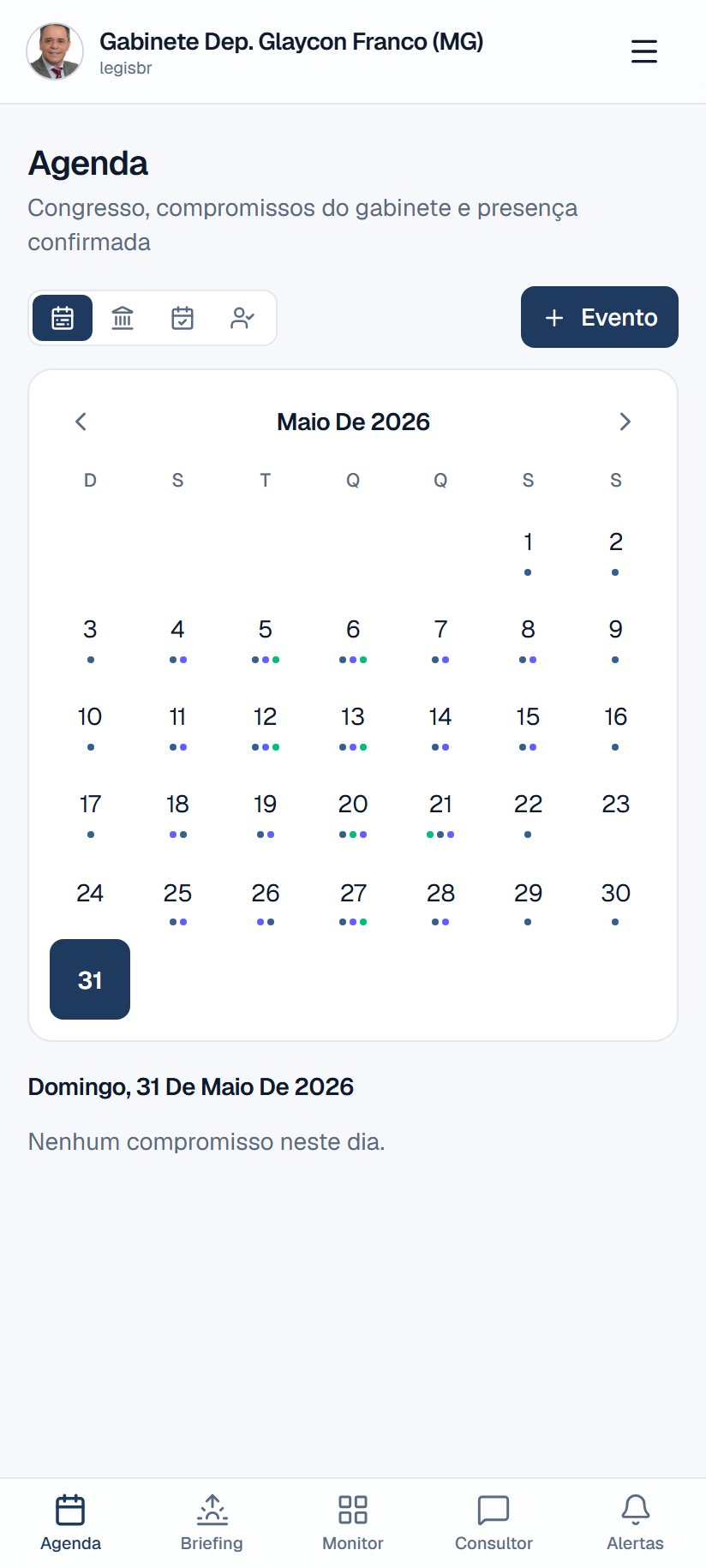
- 1Alterne entre as abas Geral, Congresso, Confirmada e Minha escala.
- 2Toque num dia do calendário para ver os compromissos; os pontos coloridos indicam o tipo.
- 3Em eventos do Congresso: leia o resumo por IA, abra 'Mais detalhes' (pauta) e confirme presença.
- 4Crie um compromisso com o botão 'Evento'; informe dados, participantes e escale colaboradores.
- 5Compartilhe o evento no WhatsApp e abra o local no Google Maps.
💡 Escalar um colaborador notifica essa pessoa (alerta + push) e habilita o check-in de presença geolocalizado dela no horário do evento.
Briefing diário
É o resumo da manhã, gerado automaticamente todo dia: prioridades e votações do dia, agenda com a escala da equipe, radar da semana, movimentações relevantes e oportunidades temáticas.
O briefing é montado a partir de dados ao vivo: as votações deliberativas do dia no Plenário e nas comissões, as proposições da pauta (com indicação de quando já há posição preparada), a agenda do dia com os nomes dos colaboradores escalados, o radar dos próximos sete dias e os alertas recentes. As proposições citadas aparecem com o nome do projeto como link (ex.: PL 1234/2026) que abre a ficha de tramitação na Câmara, com o inteiro teor.
A geração é automática em um horário fixo da manhã (fuso de Brasília). Cada usuário ajusta o horário do seu próprio push de notificação, entre 06:00 e 09:00, em Perfil → Briefing diário. Em dias úteis, todos os elegíveis são notificados; nos fins de semana, somente os colaboradores escalados.
O Deputado é o único que pode desligar o próprio push do briefing — é a primeira configuração específica do papel de Deputado. O Gestor enxerga, ao final do briefing, um bloco extra de pendências do gabinete: minutas a concluir e convites de equipe em aberto.
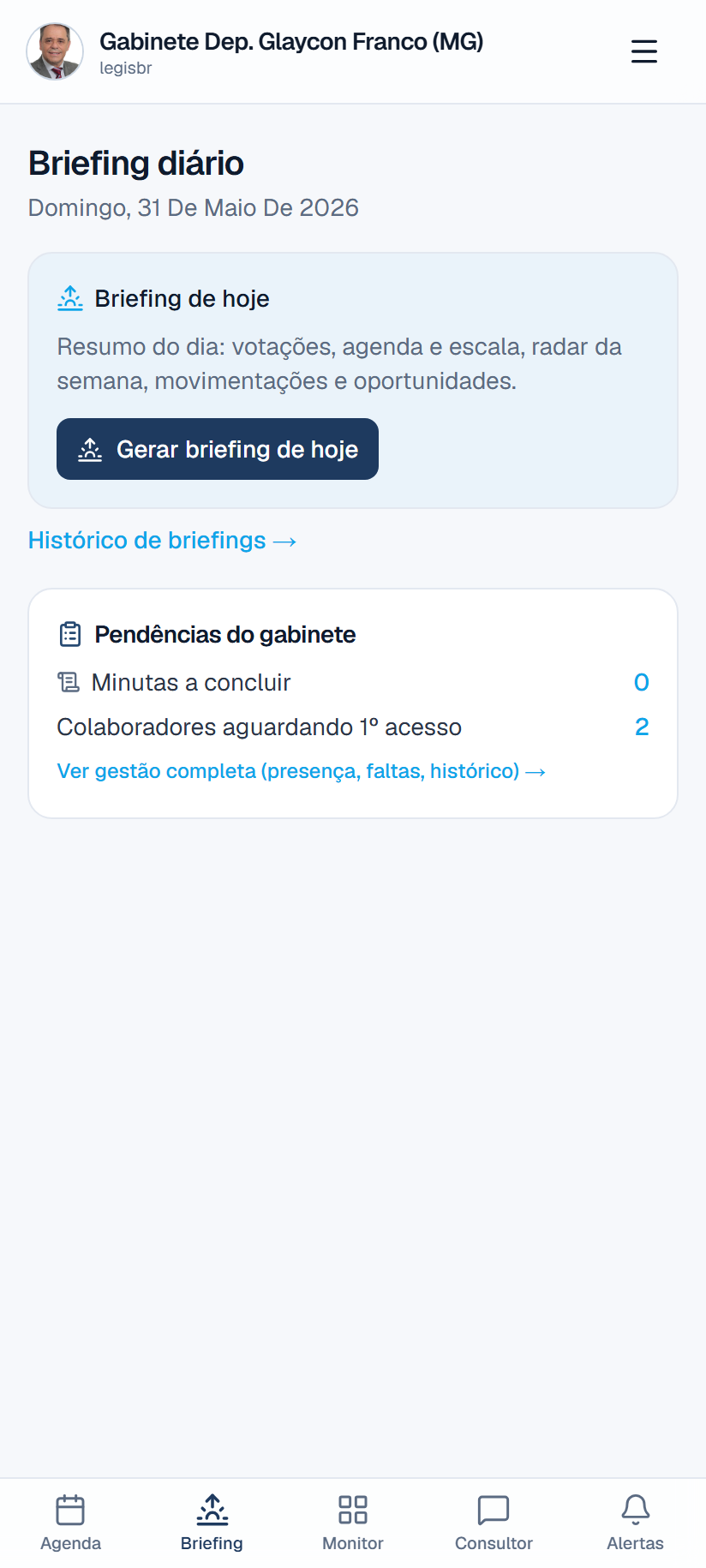
- 1Leia o briefing do dia; toque no nome do projeto (ex.: PL 1234/2026) para abrir a ficha na Câmara.
- 2Use 'Atualizar briefing' para regenerar com os dados mais recentes.
- 3'Compartilhar' envia o briefing por WhatsApp.
- 4'Histórico de briefings' lista e reabre os dias anteriores.
- 5Em Perfil → 'Briefing diário', escolha o horário do seu push (06:00 às 09:00).
💡 O briefing é só leitura e compartilhamento; nenhuma notificação é enviada por e-mail ou a terceiros automaticamente — o disparo por WhatsApp é sempre uma ação manual sua.
Monitor de proposições
Acompanha as proposições dos temas monitorados pelo gabinete: situação atual, histórico de tramitação e análises de inteligência artificial sobre cada uma.
A tela inicial lista as proposições com métricas-resumo no topo (volume, situação). Tocar em uma proposição abre o detalhe completo, com a ementa, a linha do tempo de tramitação, o acesso ao inteiro teor em PDF e a lista de autores e coautores.
No detalhe há três análises de IA, sempre ancoradas nos dados e citando a fonte: o Resumo (síntese objetiva), a Análise de impacto político (aderência, riscos, oportunidades e próximos passos) e o 'Posicionamento e discurso' (argumentos a favor e contra, possíveis emendas e linhas de discurso).
Dentro de 'Possíveis emendas', o botão 'Criar emenda' transfere o conteúdo direto para a ferramenta de Minutas, já com o objetivo preenchido e o veículo 'Emenda' selecionado, poupando retrabalho.

- 1Veja a lista de proposições com as métricas no topo; toque numa para abrir o detalhe.
- 2No detalhe: leia a ementa, a timeline de tramitação, o inteiro teor (PDF) e os autores/coautores.
- 3Gere as análises de IA: Resumo, Análise de impacto e 'Posicionamento e discurso'.
- 4Em 'Possíveis emendas', use 'Criar emenda' para abrir as Minutas já preenchidas.
💡 Os temas que alimentam o Monitor são definidos pelo Gestor em Perfil → Temas monitorados; mudá-los redireciona toda a coleta de proposições.
Consultor (IA)
É o assistente conversacional que responde perguntas sobre o acervo de proposições monitoradas, sempre citando a proposição de origem, e pode propor a preparação de uma minuta (mediante sua confirmação).
O Consultor combina busca semântica (recupera as proposições mais relevantes para a sua pergunta) com consultas ao vivo à API da Câmara. Cada resposta cita as fontes como links para o Monitor; quando algo não está no acervo, ele declara que não há o dado, em vez de inventar.
Você pode digitar ou ditar a pergunta pelo microfone (no iPhone há um modo de gravar e transcrever). Cada resposta traz os botões 'Salvar' (guarda pergunta, resposta e fontes na coleção de consultas) e 'Compartilhar' (envia por WhatsApp).
Quando uma minuta faz sentido, o Consultor não a executa sozinho: ele apresenta uma proposta com um botão 'Confirmar e preparar', e só após o seu clique a minuta é gerada — mantendo o princípio de que o humano decide.
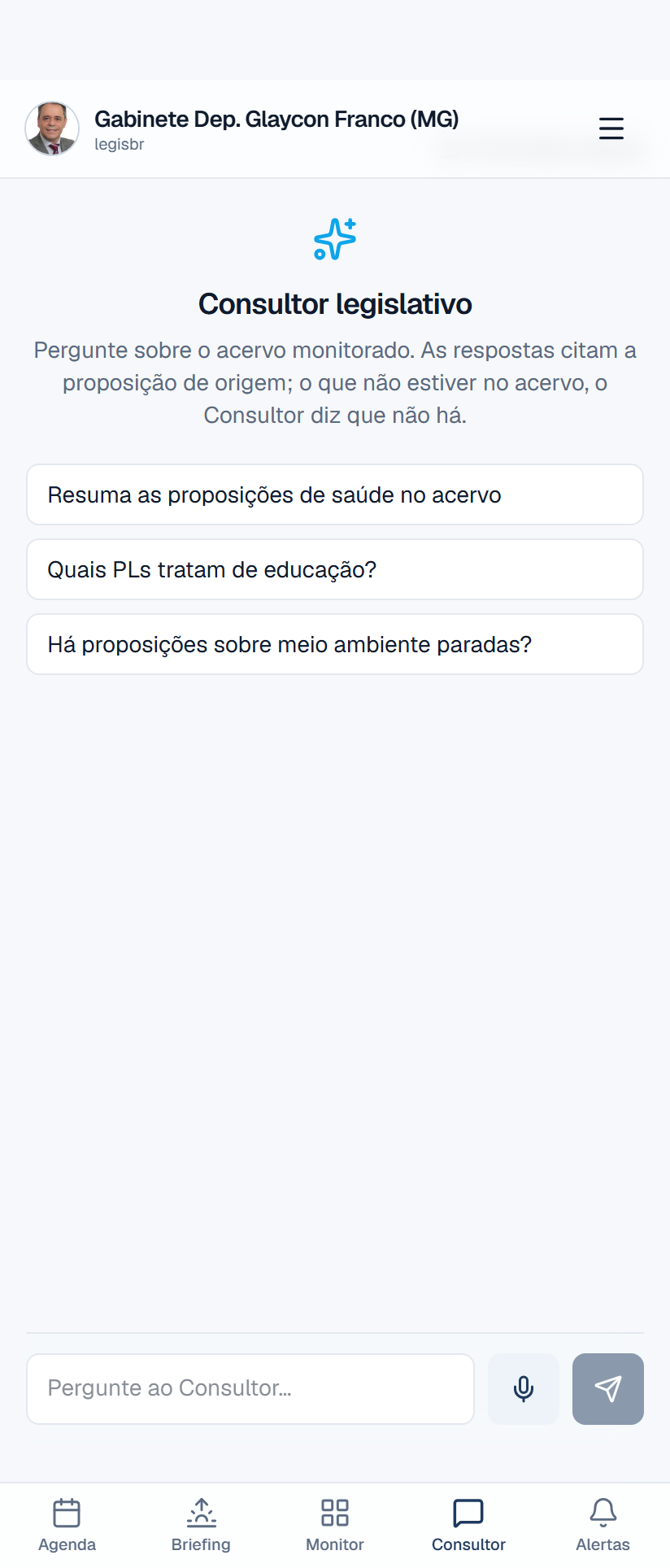
- 1Digite ou fale (microfone) a sua pergunta sobre o acervo.
- 2Leia a resposta e siga os links das fontes para o Monitor.
- 3Use 'Salvar' para guardar a consulta e 'Compartilhar' para enviar por WhatsApp.
- 4Abra 'Consultas salvas' (topo) para rever o que você guardou.
💡 Peça resumos por tema, a lista de proposições paradas ou que ele prepare uma minuta sobre um objetivo específico.
Busca semântica
Encontra proposições do acervo pelo significado, e não apenas pela palavra exata — útil quando você não lembra o número nem o termo preciso.
A busca converte o seu texto em um vetor (embedding) e compara com os vetores das ementas do acervo, trazendo as proposições semanticamente mais próximas. Assim, buscar 'transporte escolar rural' pode encontrar proposições que falam de 'deslocamento de estudantes na zona rural', mesmo sem as mesmas palavras.
Cada resultado é um atalho para o detalhe da proposição no Monitor, onde estão a tramitação e as análises.
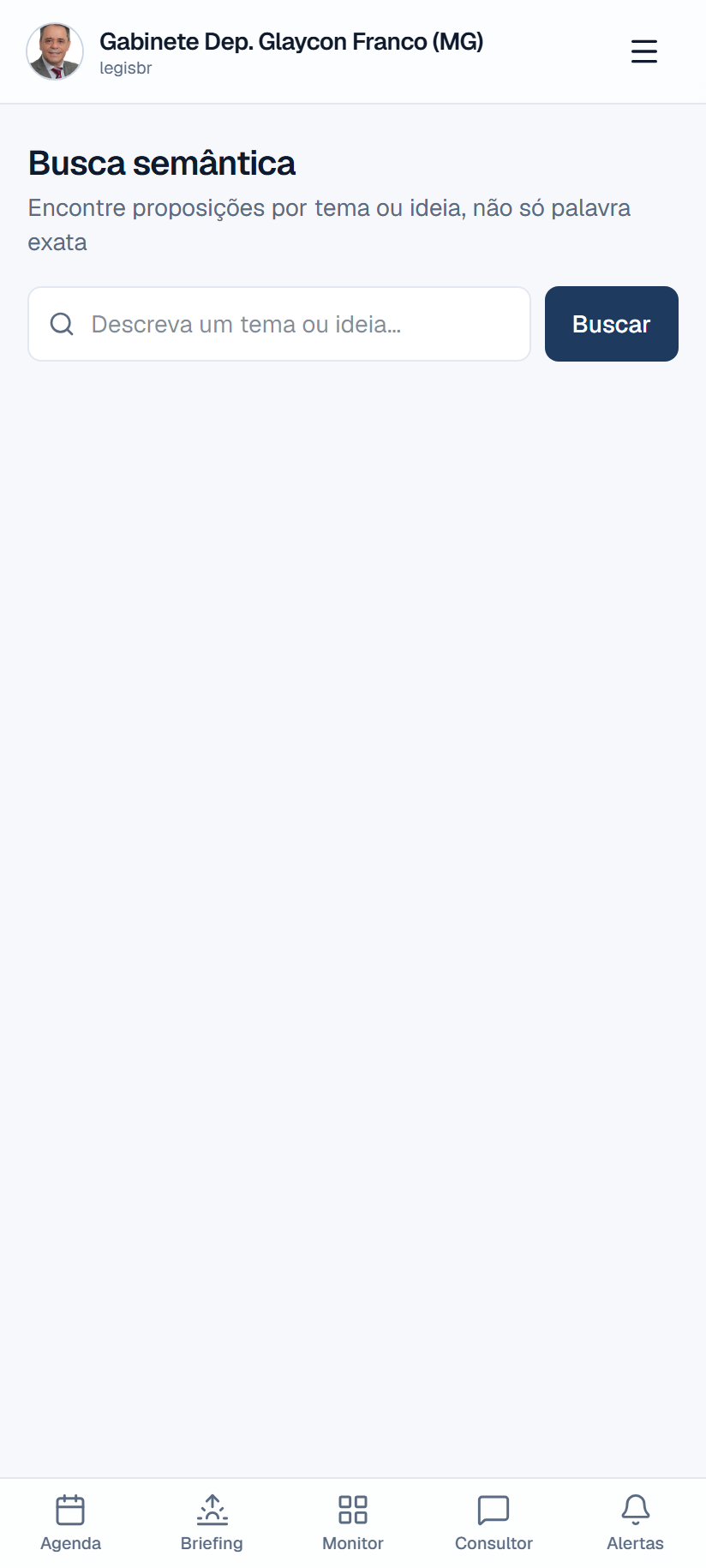
- 1Digite o assunto desejado; a busca traz as proposições mais próximas por significado.
- 2Toque num resultado para abrir o detalhe no Monitor.
💡 A busca cobre o acervo monitorado do gabinete; para descobrir proposições de terceiros, use Concorrência e Articulação.
Alertas
Central de notificações do gabinete dentro do aplicativo: avisos de tramitação relevante, escalações em eventos, briefing pronto e demais movimentações que pedem atenção.
Os alertas combinam avisos gerais do gabinete com avisos direcionados a você (por exemplo, quando é escalado para um evento ou quando reporta um problema de check-in). Muitos trazem um link direto para a tela relacionada — a proposição, o evento ou o briefing.
As notificações deste sistema são exclusivamente dentro do aplicativo (in-app) e, quando você autoriza, também chegam como push do PWA no dispositivo. Nada é enviado por e-mail a terceiros automaticamente.
Para receber os avisos no celular mesmo com o app fechado, ative as notificações push em Perfil → Alertas no dispositivo. Cada alerta pode ser marcado como lido.
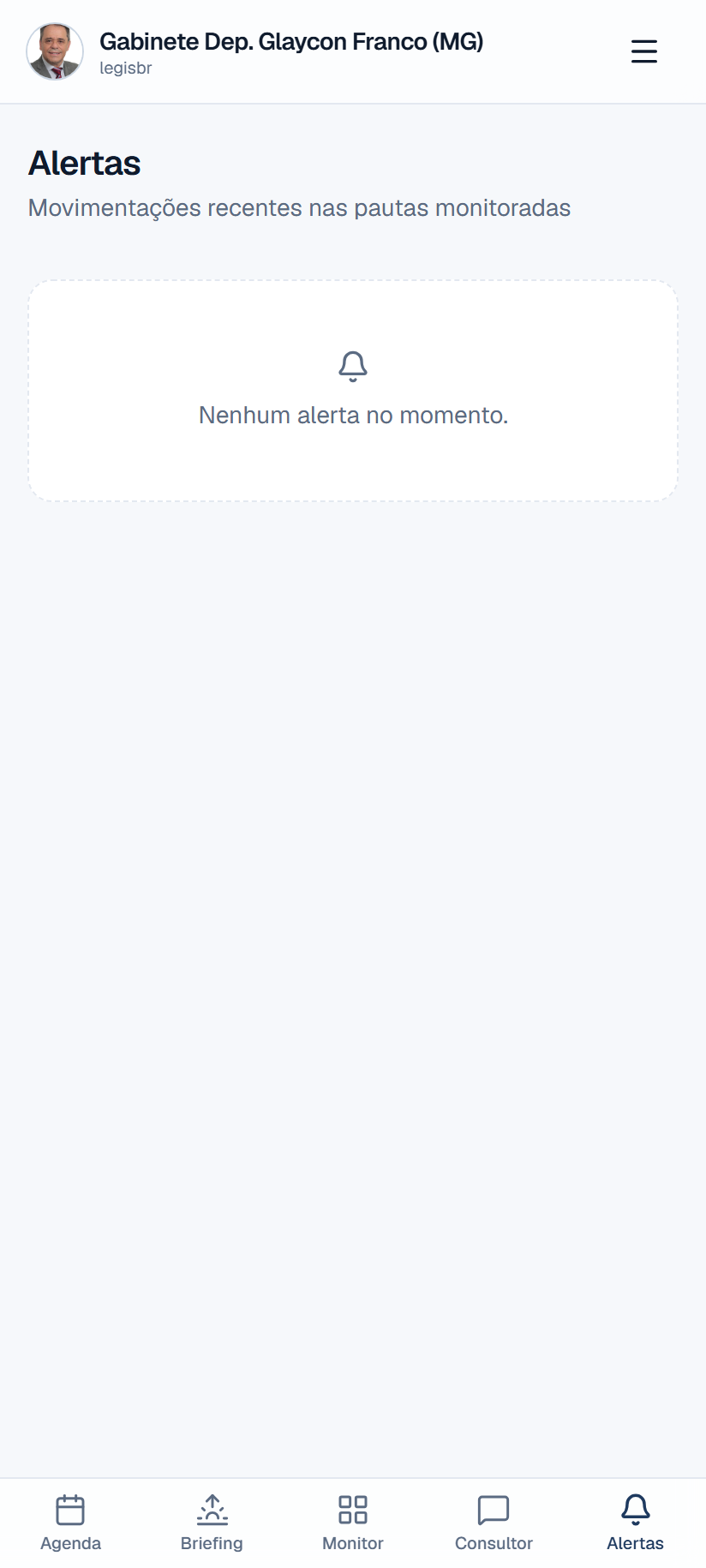
- 1Abra Alertas pela barra inferior ou pelo menu.
- 2Toque num alerta para ir direto à tela relacionada (proposição, evento, briefing).
- 3Marque como lido o que já tratou.
- 4Ative o push do dispositivo em Perfil → 'Alertas no dispositivo' para ser avisado com o app fechado.
💡 Instalado como app (PWA) e com push ativo, o gabinete recebe escalações e briefing mesmo sem abrir o navegador.
Radar de votações
Antecipa as votações das próximas duas semanas para o gabinete preparar a posição com folga. Organiza-se em duas abas: Deliberativo e Temático.
A aba 'Deliberativo' lista os eventos com caráter de votação no Plenário e nas comissões de que o parlamentar é membro — exatamente onde ele vota. A aba 'Temático' mostra votações em outras comissões cuja pauta toca proposições dos temas monitorados, revelando o que se move fora do raio direto do mandato.
Cada item traz a contagem regressiva até a sessão. O botão 'Gerar dossiê da sessão' produz, por inteligência artificial, a análise dos itens da pauta que têm proposição associada: síntese, riscos, avaliação à luz do perfil e a tensão entre a bandeira do parlamentar e a orientação da bancada — sem determinar o voto.
Cada item do dossiê inclui o identificador da proposição, que é um link para a ficha de tramitação na Câmara.

- 1Na aba Deliberativo, veja as votações no Plenário e nas comissões do parlamentar.
- 2Na aba Temático, veja votações em outras comissões que tocam os seus temas.
- 3Use 'Gerar dossiê da sessão' para a análise (IA) dos itens da pauta com proposição.
- 4Siga o link de cada item do dossiê para a ficha da proposição na Câmara.
💡 O dossiê é insumo de preparação: explicita o risco de divergir da bancada, mas a decisão de voto é sempre do parlamentar.
Concorrência temática
Mostra o que outros parlamentares estão propondo nos seus temas — para evitar sobreposição de pautas e revelar o espaço ainda vazio, onde há oportunidade de protagonismo.
A seção 'Parlamentares mais ativos nos seus temas' lista quem mais legisla nas áreas do gabinete, com partido e UF, e detalha as proposições de cada um como links para a ficha na Câmara. Cada proposição recebe um selo: 'no monitor' (verde) significa que o gabinete já a acompanha; 'novidade' (âmbar) é uma proposta de terceiros que você ainda não monitora.
O 'Panorama por tema' resume, para cada tema, quantas proposições recentes existem, quantas já estão no monitor e quantas são novidade — um mapa rápido de saturação e de espaço livre.
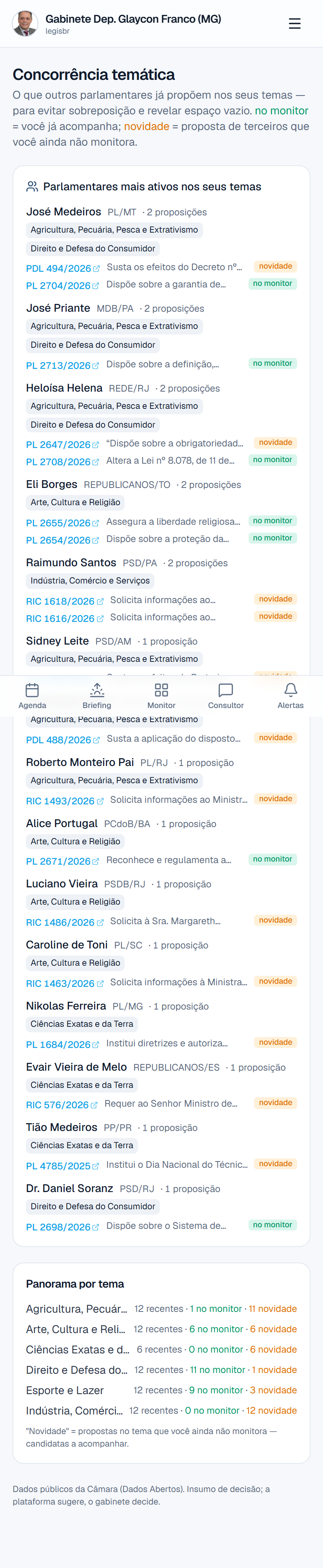
- 1Veja os 'Parlamentares mais ativos' com suas proposições (links) e os selos 'no monitor' ou 'novidade'.
- 2Consulte o 'Panorama por tema' para o volume de proposições, quantas no monitor e quantas novidades.
💡 As 'novidades' são candidatas naturais a passar a monitorar — acompanhe-as para não ser pego de surpresa.
Mapa de articulação
Identifica aliados naturais por afinidade temática — com quem o gabinete pode construir apoio para suas pautas.
A seção 'Aliados naturais' destaca os parlamentares que mais legislam nos temas do gabinete, com o perfil deles na Câmara e a lista de suas proposições (com links), revelando convergências concretas para articulação.
A seção 'Frentes parlamentares do gabinete' lista as frentes de que o parlamentar já participa — espaços institucionais de articulação que podem ser mobilizados em torno das pautas prioritárias.
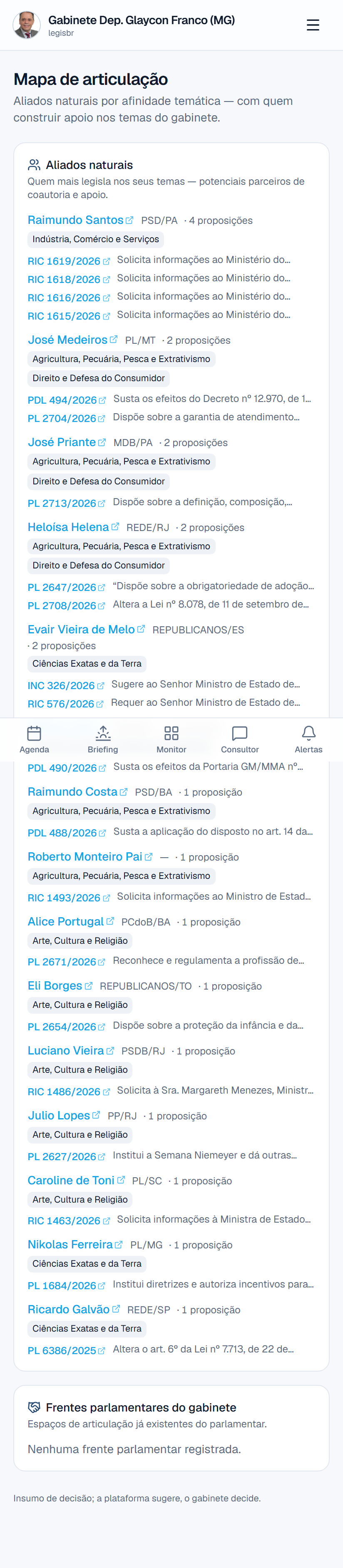
- 1Em 'Aliados naturais', veja quem mais legisla nos seus temas, suas proposições (links) e o perfil na Câmara.
- 2Em 'Frentes parlamentares do gabinete', consulte as frentes já existentes do parlamentar.
💡 Cruze esta tela com Concorrência: quem aparece como ativo no tema pode ser aliado (convergente) ou concorrente (sobreposto) — o conteúdo das proposições indica o caminho.
Minutas de proposição
Redige, valida, versiona e exporta proposições seguindo a técnica legislativa da Lei Complementar 95/1998. Toda minuta é insumo de trabalho, sujeito à Consultoria Legislativa — não é parecer jurídico.
O fluxo tem etapas. Primeiro, você informa o Objetivo da norma, escolhe o Veículo (PL, PLP, PEC, PDL, PRC ou Emenda) e o Tema. Antes de redigir, o sistema recupera proposições similares no acervo, na Câmara e no LexML, para ancorar o texto e evitar sobreposição.
'Gerar minuta' produz o documento completo — epígrafe, ementa, preâmbulo, articulado, fecho e justificação — acompanhado de alertas de admissibilidade e dos parâmetros a confirmar. No detalhe da minuta, você edita dispositivo a dispositivo, altera o status (rascunho, validada, final) e pode excluí-la.
'Validar admissibilidade' gera o parecer técnico nos eixos das comissões de Constituição e Justiça (CCJC) e de Finanças e Tributação (CFT): iniciativa, competência, adequação do veículo, constitucionalidade, impacto financeiro (Lei de Responsabilidade Fiscal), técnica legislativa e mérito.
Ao final, exporte em .docx ou .pdf e compartilhe por WhatsApp. Todas as versões ficam guardadas na biblioteca de minutas, com o aviso obrigatório sempre anexado.
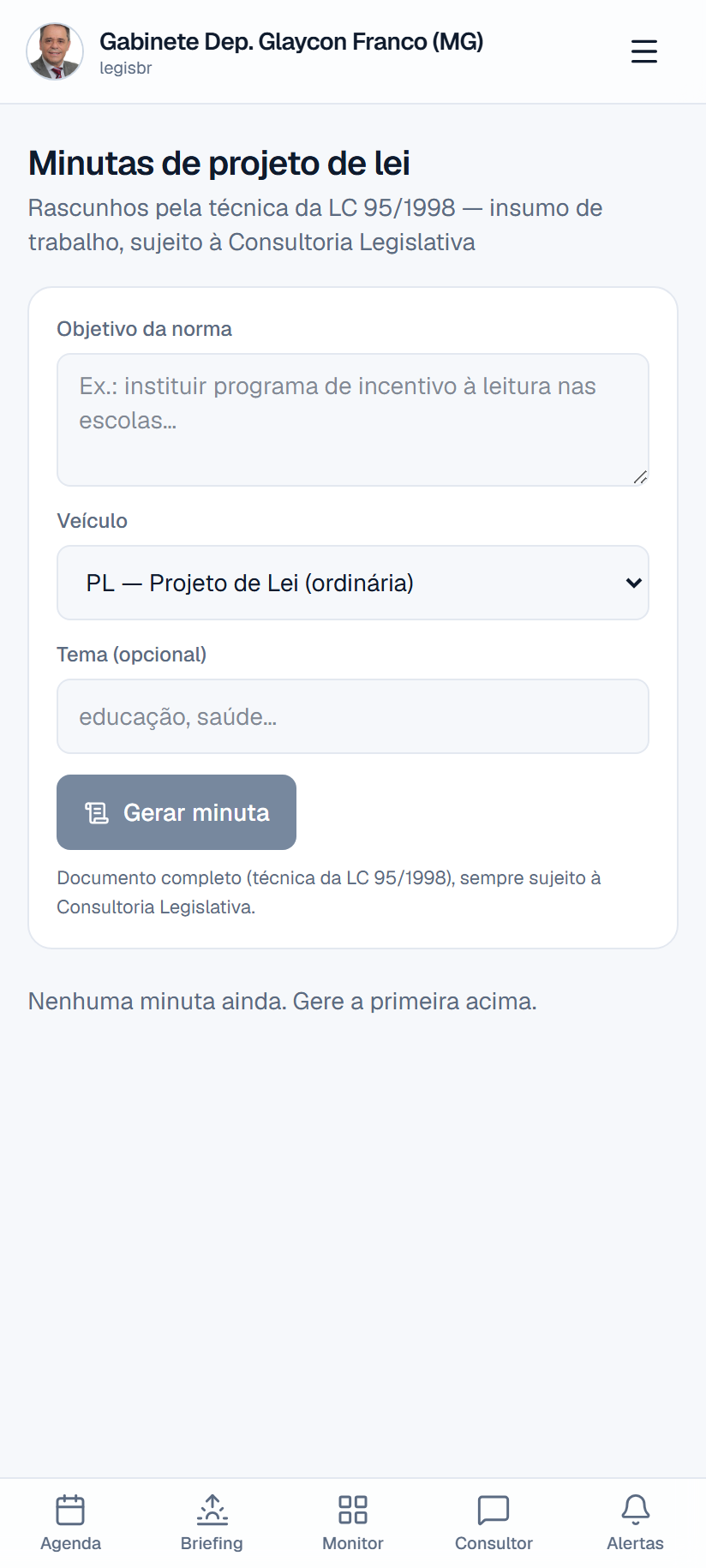
- 1Informe o Objetivo da norma e escolha o Veículo (PL, PLP, PEC, PDL, PRC ou Emenda) e o Tema.
- 2Use 'Gerar minuta' para o documento completo (epígrafe, ementa, preâmbulo, articulado, fecho, justificação) + alertas.
- 3No detalhe: edite dispositivo a dispositivo, mude o status (rascunho/validada/final) e exclua se preciso.
- 4Use 'Validar admissibilidade' para o parecer CCJC/CFT (iniciativa, competência, veículo, constitucional, financeiro, técnica, mérito).
- 5Exporte em .docx ou .pdf e compartilhe no WhatsApp.
💡 Nada é protocolado automaticamente: a minuta é uma sugestão de trabalho; a revisão pela Consultoria Legislativa e a decisão de apresentar são sempre humanas.
Comunicação de mandato
Transforma a atuação real do parlamentar — autoria de proposições, participação em comissões e frentes — em material de prestação de contas. Não é peça de campanha eleitoral.
O botão 'Gerar material' produz, com base nos dados públicos da atuação, um resumo do mandato, os destaques do período, uma prestação de contas e sugestões de publicação. O conteúdo é ancorado nos fatos legislativos, não em promessas.
Um aviso jurídico deixa claro que comunicação de mandato é diferente de propaganda eleitoral; o material deve ser revisado pela assessoria antes de qualquer divulgação, observando a legislação eleitoral aplicável.
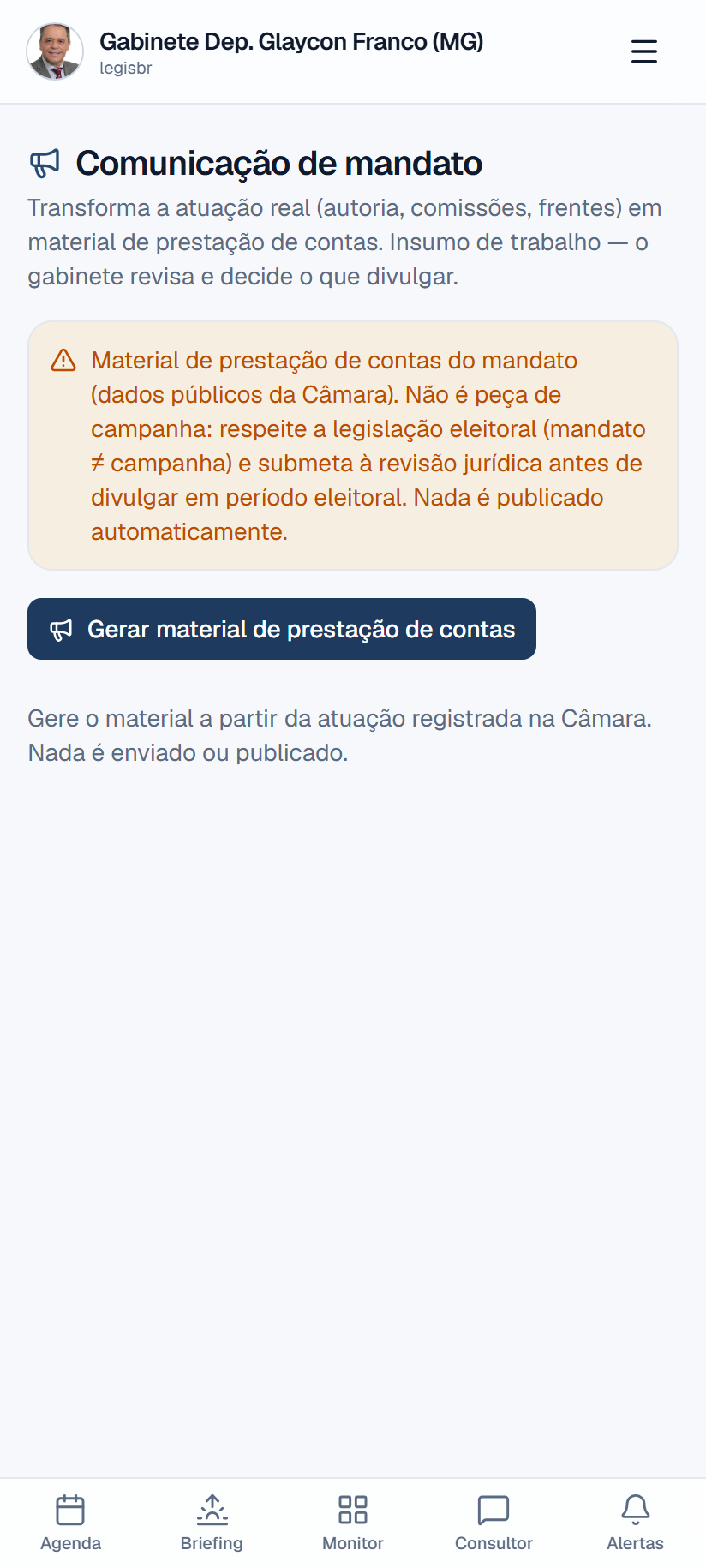
- 1Use 'Gerar material' para resumo do mandato, destaques, prestação de contas e sugestões de publicação.
- 2Leia o aviso jurídico (mandato é diferente de campanha) e revise com a assessoria antes de divulgar.
💡 Use o material como base factual; a edição final e a adequação à legislação eleitoral são responsabilidade da equipe de comunicação.
Temas e pautas
Apresenta o mapa das pautas por tema monitorado, com uma análise de oportunidade que cruza demanda popular e oferta legislativa.
A lista mostra cada tema com o volume de proposições. Ao abrir um tema, você vê a análise de oportunidade (gerada por IA, a partir do índice de demanda — apoios na plataforma e-Cidadania — frente à oferta — volume e maturidade do acervo), as proposições do acervo naquele tema e a concorrência (proposições 'no monitor' frente às 'novidades').
O veredito de oportunidade indica se o tema está saturado ou com espaço, com a justificativa e as evidências, servindo de bússola para priorizar onde o gabinete deve atuar.
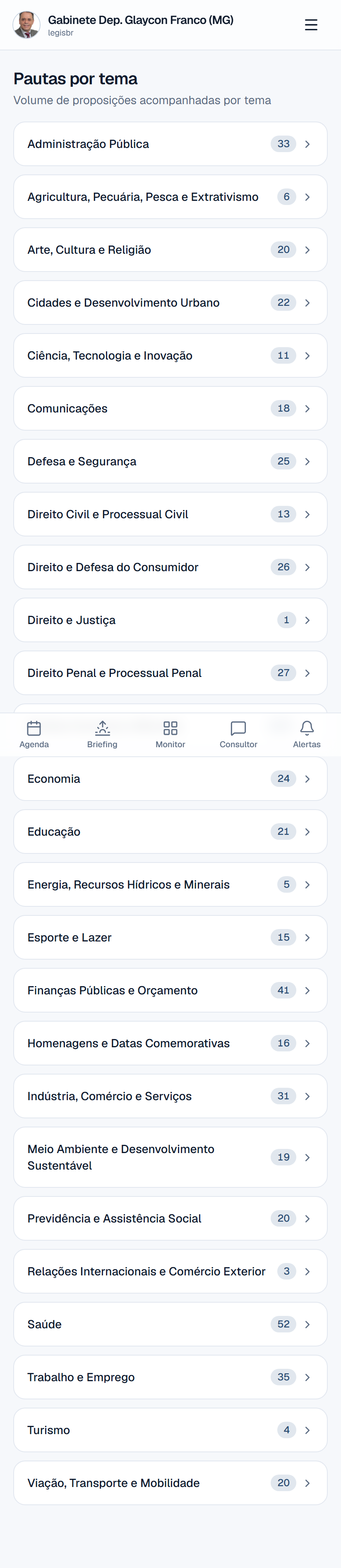
- 1Veja a lista de temas com o volume de proposições; toque para abrir um tema.
- 2No tema: leia a oportunidade (IA), as proposições do acervo e a concorrência (no monitor frente a novidade).
💡 Quem define os temas monitorados é o Gestor, em Perfil → Temas monitorados.
Desempenho do mandato
Painel informativo da atuação do parlamentar, montado apenas com dados públicos da Câmara — sem inteligência artificial.
Mostra a identidade do parlamentar (partido, UF, situação), o número de proposições de autoria distribuído por tipo, as comissões em que está ativo e as frentes parlamentares de que participa.
É uma fotografia objetiva e verificável da produção legislativa, útil para acompanhar a evolução do mandato e embasar a comunicação.
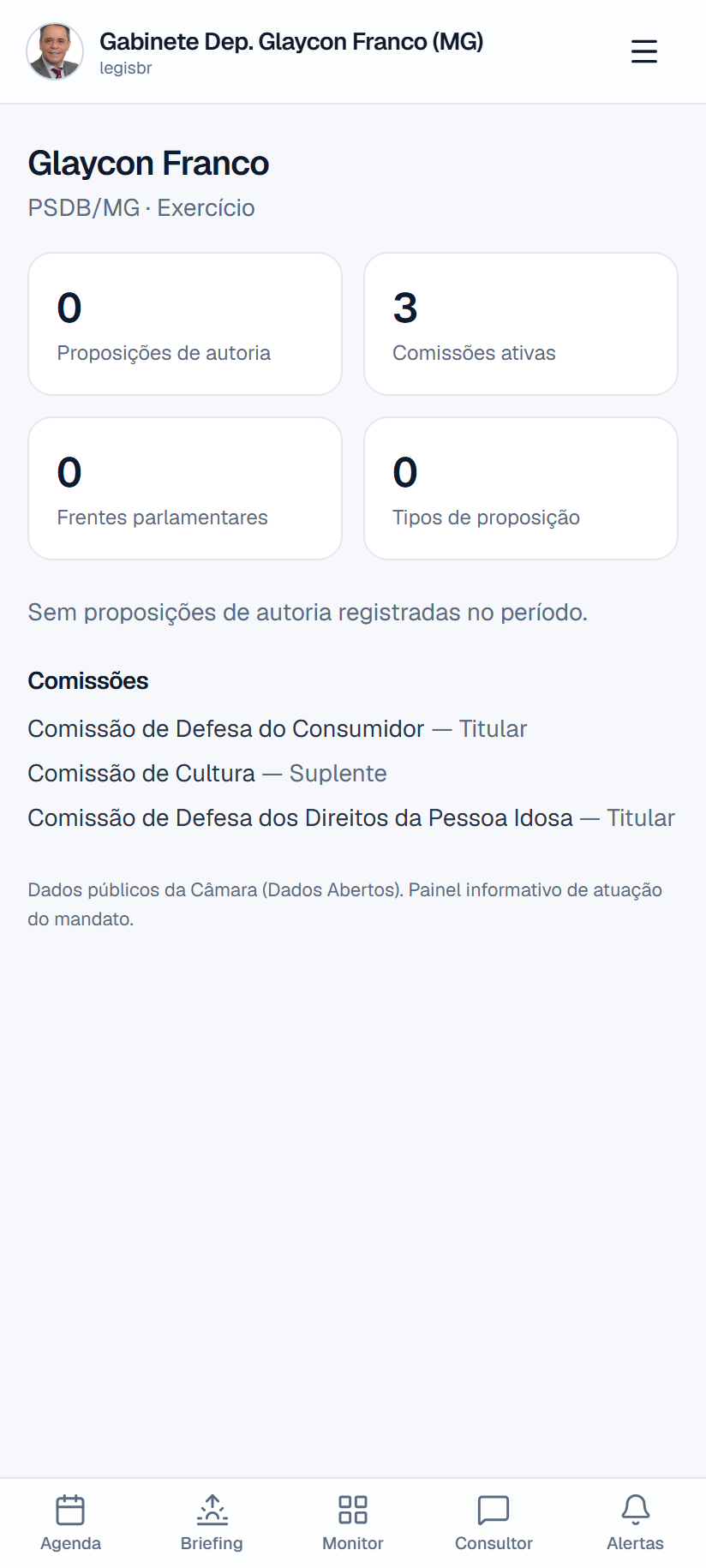
- 1Consulte a autoria por tipo, as comissões ativas e as frentes parlamentares.
💡 Por ser só dados, é a tela mais confiável para números — ela alimenta também a Comunicação de mandato.
Contatos
Agenda de contatos do gabinete, usada principalmente para indicar participantes em eventos.
Cadastre nome e telefone das pessoas com quem o gabinete se relaciona. Esses contatos ficam disponíveis como sugestão ao adicionar participantes em compromissos na Agenda, agilizando o preenchimento e padronizando os registros.
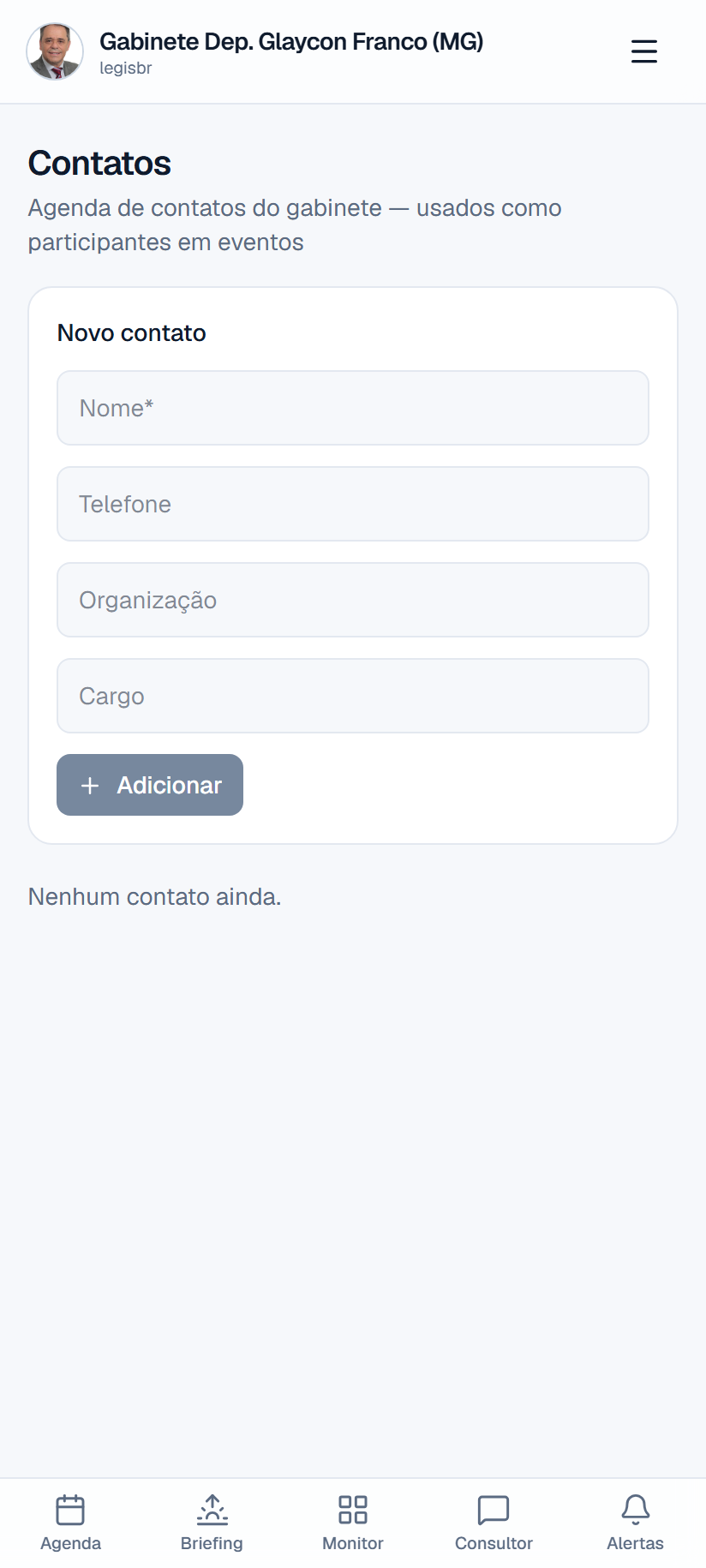
- 1Cadastre nome e telefone; reutilize ao adicionar participantes na Agenda.
💡 Manter os contatos atualizados deixa o compartilhamento de eventos por WhatsApp mais rápido.
Demandas — visão geral e buscaGestor
É a porta de entrada do atendimento ao cidadão: mostra o que está esperando ação, encontra uma pessoa pelo nome e recorta o acervo por situação, tipo, cidade, especialidade e período.
No topo ficam as pendências do gabinete, e só aparecem os cartões com número maior que zero: demandas em aberto, paradas há mais de trinta dias, pendências de revisão e cidadãos a conferir. Logo abaixo estão os atalhos para as demais áreas do módulo: Cidadãos, Acompanhar, Lideranças, Bairros, Revisão e Saúde do cadastro.
Entenda o comportamento padrão: sem nenhum filtro, a tela não mostra o acervo inteiro. Ela abre na aba Fila de trabalho, que traz apenas o que está em aberto, da demanda mais antiga para a mais recente. É a lista do que precisa de ação hoje. Para enxergar o conjunto todo, use a aba Panorama ou aplique um filtro.
O Panorama traz seis rankings clicáveis: por situação, por tipo, por especialidade, por cidade, por liderança que encaminha e por ano. Tocar em qualquer barra aplica aquele recorte. Importante: as duas abas só existem enquanto nenhum filtro está ativo. Ao filtrar, a tela passa a se chamar Resultado.
O bloco Filtrar tem oito controles. Situação, tipo, cidade e especialidade recortam por categoria. Os campos De e Até recortam por período, e o seletor Data usada define se o período olha a data do atendimento, que é o padrão, ou a data de abertura. Atenção a isso: as demandas importadas do acervo antigo não têm data de abertura, então escolher a data de abertura faz o histórico sumir do recorte.
Quando o total aparece com um sinal de mais, como dois mil e mais, esse número é um piso e não a contagem real: a combinação de filtros ficou ampla demais e o sistema leu apenas uma janela de dois mil registros. Refine o recorte para obter o número exato. Nesse caso a ordenação também vale só dentro dessa janela.
Dá para trabalhar em lote: marque os cartões, ou use Selecionar desta página, e uma barra aparece no rodapé com a ação Atribuir liderança. Ela também permite remover a liderança das selecionadas. O limite é de trezentas demandas por vez, e a ação só alcança o que está visível — ao trocar o filtro, a seleção anterior deixa de valer.
Logo abaixo dos filtros fica o botão Gerar Relatório. Ele abre um painel onde você decide as duas coisas que definem o arquivo: quais registros entram, na parte de filtros, e quais colunas entram, na parte de campos. O painel já abre com o recorte que está na tela, então, se você só quer levar a lista que está vendo, basta tocar em Baixar planilha. O arquivo é uma planilha do Excel. A primeira aba traz os totais do recorte, antes de qualquer lista, junto da procedência do arquivo, com data e hora, quem gerou, o recorte usado e quantas linhas saíram. Esses totais seguem as colunas que você escolheu: a contagem por especialidade só aparece se a coluna de especialidade tiver entrado no arquivo, e o mesmo vale para cidade, bairro, liderança e tipo. Nada que você deixou de fora volta pela primeira aba. Depois vêm as abas de lista: Cidadãos, com nome, nascimento, idade, telefones e o endereço já separado em logradouro, número, complemento, bairro, cidade, estado e CEP; e Demandas, com protocolo, cidadão, tipo, especialidades, situação, datas, liderança, cidade, bairro e a descrição como foi registrada. Sem nenhum filtro, o relatório leva o acervo inteiro, e não apenas a fila de trabalho que a tela exibe por padrão. Atenção ao destino: a planilha contém dado pessoal e de saúde, cada geração fica registrada na auditoria do gabinete, e quem gera responde por onde o arquivo vai parar.
A parte de filtros do painel é independente da tela: você escolhe o recorte ali dentro, sem desmontar o que já tinha montado na lista. São situação, tipo, cidade e especialidade; o período, com os campos De e Até e o seletor Data usada; o limite de paradas há mais de sete, trinta, noventa ou cento e oitenta dias; e três marcações, que são só o que está em aberto, só sem liderança e só sem cidade. O botão Limpar filtros zera tudo, e sem filtro nenhum o relatório passa a levar o acervo inteiro. Se o recorte veio da tela com uma liderança ou um bairro específico, isso aparece como etiqueta e pode ser retirado ali mesmo: nenhum filtro fica escondido encolhendo o arquivo sem você ver.
Entre os filtros e os campos aparece a contagem do recorte, que se atualiza a cada mudança, por exemplo mil duzentas e trinta e quatro demandas neste recorte. O mesmo número acompanha o botão Baixar planilha. Ele existe para você saber o tamanho do arquivo antes de esperar por ele: o acervo inteiro leva perto de trinta segundos para ser gerado, e descobrir o tamanho só depois de abrir a planilha é o que faz alguém baixar três vezes o arquivo errado. Quando o número aparece com um sinal de mais, ele é um piso e não a contagem real, porque o recorte ficou amplo demais para a contagem exata; refine o recorte e o número fecha.
Na parte de campos você escolhe quais colunas entram no arquivo, e essa escolha é o que protege o cidadão. No topo há quatro modelos prontos. Tudo é o padrão e leva as vinte e uma colunas da aba Cidadãos e as quinze da aba Demandas. Mala direta leva só o necessário para endereçar um envelope: nome, logradouro, número, complemento, bairro, cidade, estado e CEP. Contato leva nome, telefones, bairro e cidade. E Sem dado clínico leva tudo, menos os quatro campos que revelam a doença da pessoa, que são tipo, especialidades, descrição registrada e observações. Use o modelo Sem dado clínico sempre que a planilha for circular fora do gabinete, por exemplo numa lista de correspondência ou de mutirão: o endereço sai, a doença não.
Abaixo dos modelos ficam os campos um a um, agrupados por assunto, cada um com sua caixa de marcação, e cada aba tem um botão de marcar ou desmarcar tudo. Os campos que revelam saúde aparecem com a marca saúde ao lado, e o painel avisa quantos deles estão selecionados. Desmarcar todos os campos de uma aba tira aquela aba do arquivo, e é assim que a mala direta sai sem a aba Demandas. Os campos escolhidos e o último recorte usado ficam lembrados neste aparelho para o próximo relatório, e a auditoria do gabinete registra o recorte e quais campos saíram em cada arquivo, para dar para responder depois se aquela planilha levava ou não a descrição clínica.
Duas regras fecham a escolha de colunas. A primeira é o mínimo: o relatório exige ao menos três colunas, contadas somando as duas abas. Pode ser três na aba Cidadãos, ou duas em Cidadãos e uma em Demandas, tanto faz, desde que o arquivo inteiro chegue a três. Enquanto não chegar, o botão de baixar fica desligado e diz quantas colunas ainda faltam, por exemplo faltam duas colunas. Logo acima do botão, o painel mostra o total de colunas do relatório ao lado dos contadores de cada aba, para você não precisar somar de cabeça. A segunda regra é a mais importante: o arquivo traz exatamente as colunas escolhidas, e nada além disso. Isso vale também para os totais da primeira aba, que passaram a seguir a mesma escolha. Na prática, se você levar apenas nome, bairro e CEP, a planilha não vai ter nenhuma linha de contagem por especialidade no topo, como acontecia antes.

- 1Confira os cartões de pendência no topo e toque naquele que precisa de ação.
- 2Busque um cidadão pelo nome no campo de busca; a partir de duas letras a lista aparece.
- 3Use a aba Fila de trabalho para o que está em aberto e a aba Panorama para ver o acervo inteiro.
- 4Toque numa barra do Panorama para aplicar aquele filtro; use os chips para remover um recorte por vez.
- 5Para agir em lote, marque os cartões e use Atribuir liderança na barra do rodapé.
- 6Para levar a lista para fora, toque em Gerar Relatório, ajuste o recorte na parte de filtros, confira a contagem, escolha as colunas, no mínimo três somando as duas abas, e toque em Baixar planilha; ela baixa direto no aparelho.
- 7Se a lista for sair do gabinete, escolha o modelo Sem dado clínico antes de baixar.
💡 A busca encontra pelo início do nome: digite o primeiro nome, não o sobrenome. Ela também aceita telefone com DDD, mas só encontra pelo telefone principal do cadastro.
Demandas — ficha do atendimentoGestor
É a ficha de um atendimento: mostra em que pé está, quem pediu e o que foi pedido, e é daqui que o gabinete conclui, cancela, reabre, registra contatos, agenda retornos e avisa o cidadão ou a liderança pelo WhatsApp.
A situação da demanda não é escolhida à mão: ela é calculada a partir da situação de cada item. Se todos os itens estão como novos, a demanda fica Aberta. Se algum item está em andamento ou agendado, ela passa a Em acompanhamento. Quando todos os itens terminam, ela fica Fechada. Histórico é o rótulo das demandas antigas importadas, que vieram sem situação definida.
Os botões Concluir e Cancelar agem sobre a demanda inteira de uma vez, marcando todos os itens, e não pedem confirmação. Reabrir devolve os itens para em andamento, então a demanda volta como Em acompanhamento, nunca como Aberta, e apaga a data de fechamento. Cuidado ao reabrir uma demanda antiga do acervo: como ela não tinha data de abertura, o sistema carimba a abertura como hoje, e ela entra na fila com zero dias, não com a idade real.
Use Nota para uma anotação interna e Contato para registrar que houve conversa com o cidadão. Follow-up cria um lembrete com data, que aparece na tela de Acompanhamento e só sai de lá quando alguém tocar em Retorno feito — a data passar não fecha nada sozinho. Tudo isso alimenta o Histórico, que guarda os cinquenta registros mais recentes.
O botão Compartilhar monta uma mensagem pronta, com duas abas: ao cidadão e à liderança. O texto para a liderança omite a descrição clínica, mas ainda leva nome, tipo e situação — a própria tela avisa isso. O texto é totalmente editável antes de enviar, e o que sai é o que estiver no campo.
Na seção Documentos ficam a identidade, os pedidos médicos e outros arquivos. O conteúdo da identidade só é visível para o Gestor, e apenas o Gestor pode excluir anexos. Fotos demoram alguns segundos para aparecer porque o sistema remove os dados de localização da imagem antes de guardá-la. Excluir um documento é definitivo.
O endereço mostrado é o do momento do atendimento e fica congelado: se o cidadão mudar de casa depois, esta ficha não muda. Em Editar demanda, a cidade precisa ser escolhida na lista de municípios, e só é possível vincular uma liderança já cadastrada.
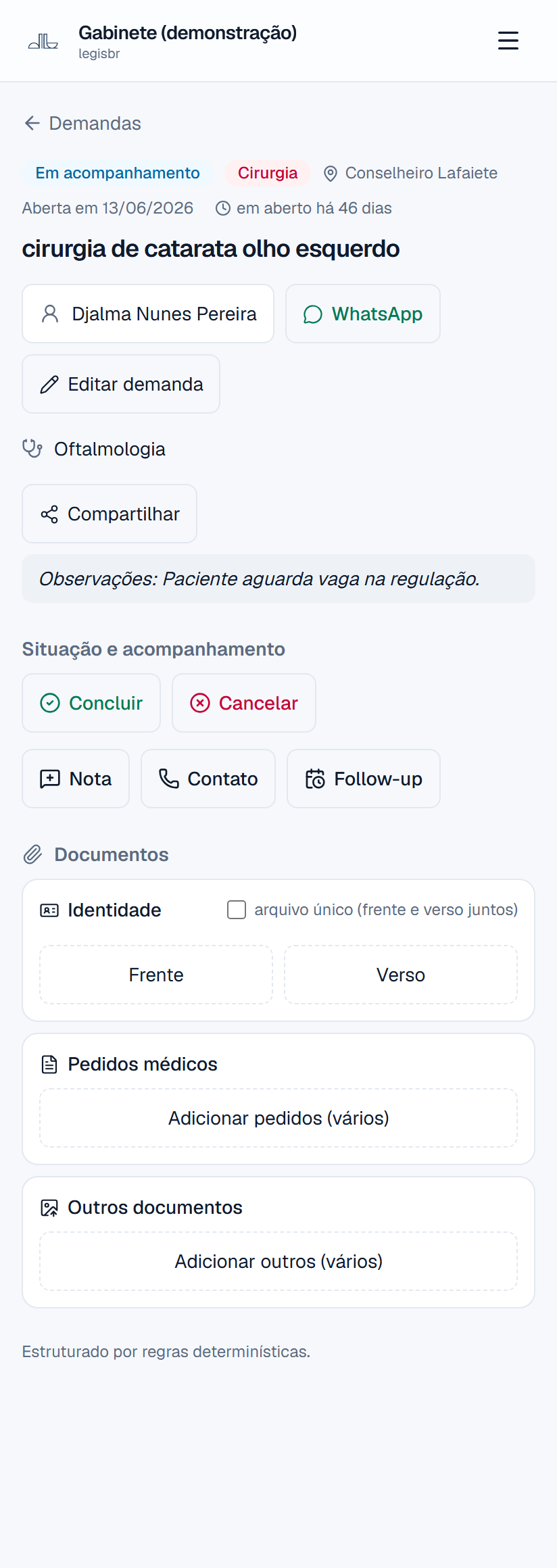
- 1Leia a linha de badges no topo: situação, tipo, cidade e há quantos dias está em aberto.
- 2Use Concluir, Cancelar ou Reabrir conforme o desfecho; em demandas com vários itens, ajuste o Status por item.
- 3Registre o andamento com Nota, Contato ou Follow-up.
- 4Toque em Compartilhar para avisar o cidadão ou a liderança por WhatsApp, revisando o texto antes de enviar.
- 5Anexe documentos na seção Documentos e use Editar demanda para completar cidade, bairro e liderança.
💡 Antes de compartilhar com a liderança, releia o texto: ele carrega nome e situação do cidadão. O que for enviado é responsabilidade de quem envia.
Demandas — registrar um atendimentoGestor
Registra no sistema um atendimento que chegou ao gabinete, em três passos: identificar ou cadastrar o cidadão, descrever o que ele pediu e, se houver, anexar os documentos.
Ao buscar o cidadão, cada resultado mostra cidade, telefone e data de nascimento. O nascimento está ali de propósito: quem já foi atendido antes muitas vezes trocou de número, e é a data que confirma que é a mesma pessoa. Sem ela, o operador via um telefone que não batia e cadastrava a pessoa de novo, criando duplicata.
Se você cadastrar alguém novo e o sistema perceber que já existe uma pessoa parecida, aparece um aviso perguntando se é a mesma pessoa, com dois caminhos: Usar essa pessoa, que aproveita o cadastro existente, ou Cadastrar mesmo assim. Saiba que o segundo não é neutro — o cadastro nasce marcado para conferência e abre uma tarefa na fila de revisão.
O sistema considera a mesma pessoa quando o nome é igual ou muito parecido e não há conflito de nascimento. Se os anos de nascimento diferem em cinco anos ou mais, ele não aponta duplicata: é a proteção contra juntar mãe e filho com o mesmo nome.
Depois de escolher o cidadão, existe o atalho “Corrigir ou acrescentar telefone”. Ele serve exatamente para o caso de quem mudou de número: dá para corrigir ou somar um contato sem sair do atendimento e sem perder o que já foi digitado da demanda. Só o telefone é alterado — nascimento, cidade e endereço continuam como estão na ficha. A correção vale na hora, para todos os atendimentos daquela pessoa, e não só para esta demanda.
No passo um você escolhe entre Buscar existente e Novo cidadão. A busca encontra pelo início do nome, a partir de duas letras. Sempre procure antes de cadastrar: é assim que se evita criar um segundo registro para quem já está na base.
No passo dois, descreva a demanda com naturalidade, por exemplo consulta com cardiologista. O campo Tipo é apenas uma dica: deixando em Indefinido, o sistema deduz o tipo e as especialidades a partir do texto. A liderança e o bairro digitados aqui entram como texto livre e geram tarefas de curadoria, para depois serem ligados ao cadastro oficial — até lá eles não contam nos rankings.
O passo três, Documentos, é opcional e só existe depois que a demanda foi criada: ao tocar em Registrar demanda o atendimento já está gravado. Sair da tela nesse ponto não perde nada, e os anexos podem ser feitos depois, na ficha da demanda. São aceitos JPEG, PNG, WebP e PDF; o formato HEIC, padrão de algumas configurações de iPhone, não é aceito.
Tocar duas vezes em Registrar demanda não cria duas demandas: o sistema reconhece o pedido repetido e devolve a mesma. E a data de abertura pode ser retroagida pelo link ajustar data de abertura, mas nunca datada no futuro.
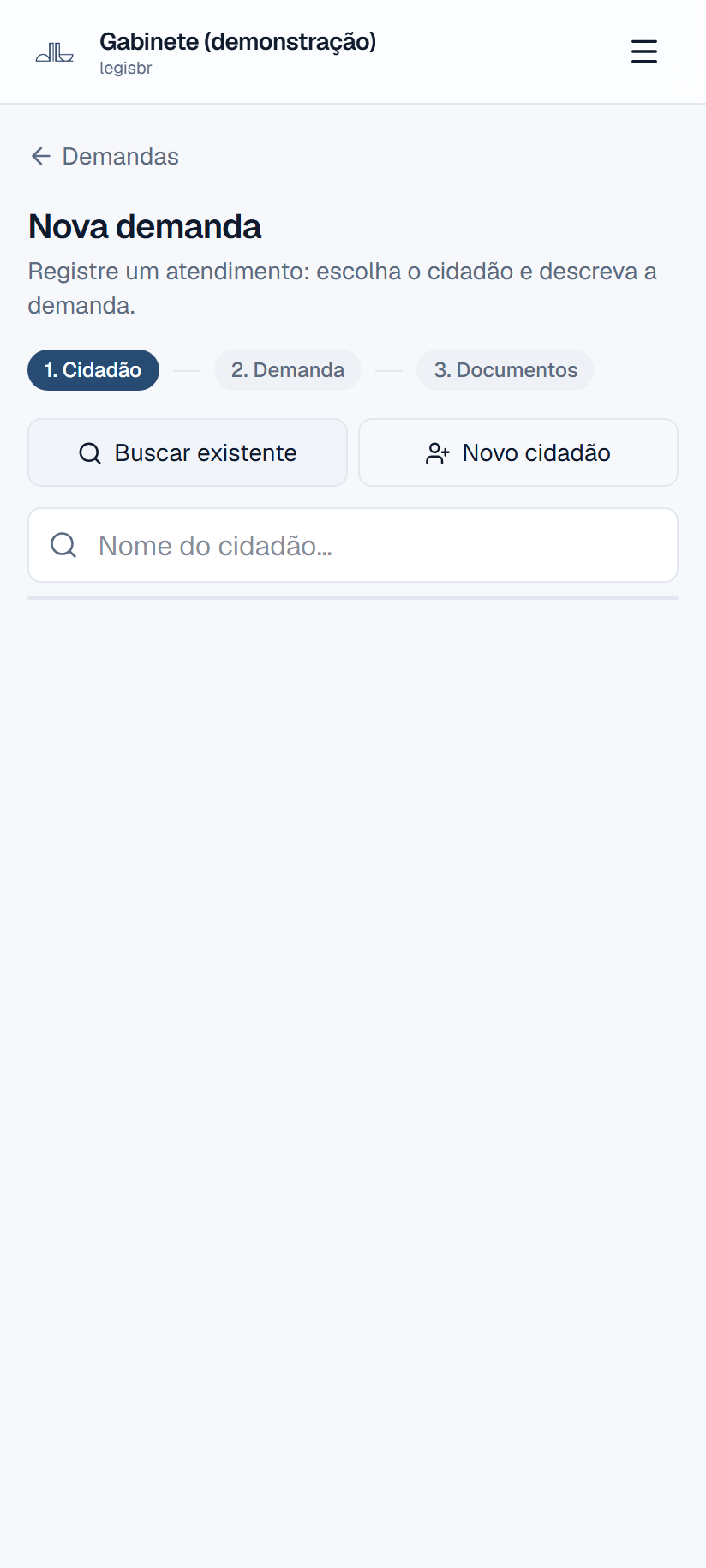
- 1Passo 1: busque o cidadão pelo nome antes de cadastrar; se não existir, use Novo cidadão.
- 2Se aparecer o aviso de pessoa parecida, prefira Usar essa pessoa — evita duplicata na base.
- 3Se o cidadão trocou de número, use “Corrigir ou acrescentar telefone” antes de seguir.
- 4Ao cadastrar alguém novo, preencha o endereço pelo CEP: rua, bairro e cidade vêm sozinhos.
- 5Passo 2: descreva o pedido com naturalidade e informe cidade, liderança e bairro quando souber.
- 6Toque em Registrar demanda; o atendimento já fica gravado nesse momento.
- 7Passo 3: anexe identidade, pedidos médicos e outros documentos, ou conclua e anexe depois.
💡 A foto da identidade não aparece na hora: o sistema remove os dados de localização da imagem antes de guardá-la. Aguarde alguns segundos e use o link atualizar.
Endereço pelo CEPGestor
Em todo cadastro que tem endereço — o cidadão, a liderança e o local do compromisso na Agenda — basta digitar o CEP para o sistema trazer o logradouro, o bairro e a cidade. No balcão, oito dígitos são mais rápidos e mais corretos do que digitar a rua inteira.
A consulta é gratuita e feita pelo servidor do gabinete, nos Correios. Não custa nada por uso e não depende de cadastro em nenhum serviço externo.
Com o endereço ainda em branco, basta digitar o CEP e sair do campo: os dados chegam sozinhos. Quando já existe endereço preenchido, o sistema não sobrescreve nada por conta própria — aparece o aviso “CEP alterado — toque em Buscar para atualizar o endereço”, e só o toque em Buscar substitui a rua e o bairro. É a diferença entre completar o que falta e trocar o que já está lá: a segunda decisão é sempre sua.
O CEP não sabe o número da casa nem o apartamento; esses dois continuam sendo digitados. O campo Complemento serve para apto, bloco ou ponto de referência do imóvel — o sistema não o preenche a partir do CEP de propósito, porque o que os Correios chamam de complemento é a faixa de numeração da rua, algo como “de 1 a 999, lado ímpar”, que só atrapalharia.
A cidade também é preenchida, mas só quando o município é de Minas Gerais e na grafia oficial do IBGE, que é a única que o cadastro aceita. Para CEP de outro estado aparece o aviso “CEP de tal cidade, fora da lista de municípios de Minas” — nesse caso a cidade do endereço vai como veio dos Correios, e o campo Cidade do cadastro, que é de Minas, você escolhe à mão.
O campo Referência (endereço em texto livre) é onde entram as informações que nenhum CEP conhece: “fundos”, “perto da capela”, “segunda casa depois da ponte”. Ele é guardado em separado e aparece na ficha em linha própria. Fica fora do texto que abre o mapa, de propósito: “perto da capela” piora a localização no Google Maps em vez de melhorar.
Na ficha do cidadão e na ficha da liderança o bloco fica dentro do botão Editar. Na liderança, atenção a uma distinção: o campo Município, mais acima, é onde ela ATUA — o endereço tem cidade própria, que vem do CEP. Quem atua numa cidade e mora em outra fica registrado corretamente nas duas.
Na Agenda o comportamento é diferente e proposital: ao criar ou editar um compromisso, o bloco Preencher pelo CEP mostra o endereço encontrado e espera você tocar em “Usar no local”. Nada é escrito sozinho porque o campo Local costuma ter o nome do lugar — “Câmara Municipal de Conselheiro Lafaiete” é um local legítimo e não pode ser apagado por um preenchimento automático. Se já houver texto ali, o botão diz “Acrescentar ao local” e o endereço entra depois do nome, completando-o.
Se o CEP não existir, ou se a internet falhar no momento da consulta, o sistema avisa e não altera nada — é só preencher à mão e seguir. CEP inexistente é caso normal de atendimento, não erro do sistema.
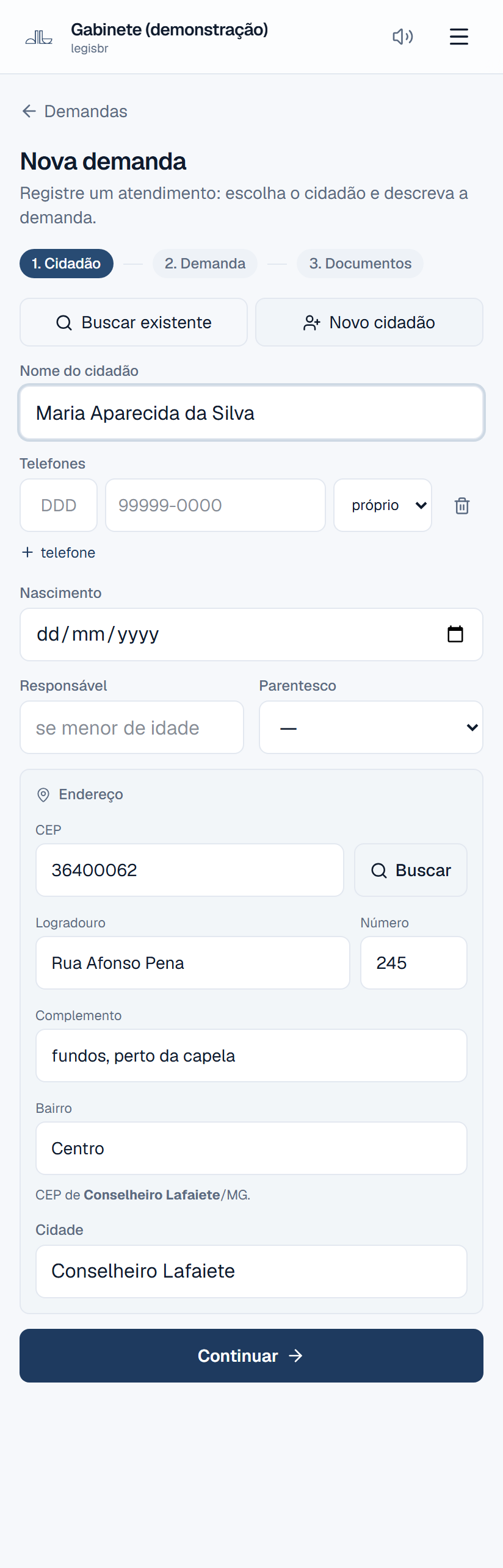
- 1Digite os oito dígitos do CEP (com ou sem hífen) e saia do campo: com o endereço em branco, ele se preenche sozinho.
- 2Complete o número e, se houver, o complemento — o CEP não sabe esses dois.
- 3Se o endereço já estava preenchido e você trocou o CEP, toque em Buscar para atualizar rua e bairro.
- 4Confira a linha “CEP de tal cidade”: é o município que o sistema entendeu.
- 5Use Referência para o que nenhum CEP sabe: fundos, ponto de referência, zona rural.
- 6Na Agenda, toque em “Usar no local” (ou “Acrescentar ao local”) para levar o endereço ao compromisso.
💡 Se a cidade não for preenchida, leia o aviso: ou o CEP é de fora de Minas, ou não foi encontrado. Em nenhum dos dois casos o sistema chuta um município — preferimos o campo vazio e visível a um endereço completo e errado.
Demandas — ficha do cidadãoGestor
Reúne tudo o que o gabinete sabe sobre uma pessoa — contato, endereço e o histórico completo de demandas dela — e permite falar com ela ou abrir um novo atendimento na hora.
No topo ficam os dados de contato, com os botões de WhatsApp e Ligar. O botão de WhatsApp só aparece quando o número é discável; telefones incompletos são mostrados apenas como texto. Números repetidos aparecem uma vez só.
O botão Editar abre a ficha para correção: nome, telefones com a marcação de próprio ou do responsável, nascimento, cidade, endereço e responsável. A cidade precisa ser escolhida na lista sugerida: escrita de outro jeito, o sistema interrompe o salvamento e explica o que fazer, em vez de guardar em silêncio um município que você não escolheu.
O endereço se preenche pelo CEP — logradouro, bairro e também a cidade, já na grafia que o cadastro aceita. Número e complemento continuam sendo digitados, e o campo Referência guarda o que nenhum CEP sabe (fundos, perto da capela, zona rural). Veja a seção Endereço pelo CEP deste Manual.
Atenção a um efeito colateral da edição: salvar a ficha limpa a marca de conferência. A pessoa deixa de aparecer com a etiqueta duplicata e sai da lista de marcados para conferência, mesmo que nada tenha sido de fato conferido. Use o botão Editar com essa consciência.
Corrigir o endereço do cidadão não muda as demandas antigas: cada demanda guarda o endereço que valia no dia do atendimento. Isso é proposital, para o histórico continuar fiel ao que aconteceu.
O telefone tem dois campos: DDD e número. Isso é proposital. Antes, um número digitado sem DDD era completado pelo sistema com um palpite baseado na cidade — e o palpite podia estar errado, gravando um telefone válido que pertence a outra pessoa, com o botão de WhatsApp funcionando. Agora o DDD só existe se alguém o escrever. Quem cola ou digita o número completo não percebe diferença: os dígitos se dividem sozinhos entre os dois campos.
Quando o número está preenchido e o DDD não, aparece um aviso: sem DDD não dá para ligar nem abrir o WhatsApp. Se a cidade já estiver escolhida, o aviso informa qual DDD costuma ser usado ali — mas é informação para você conferir com o cidadão, não um botão que preenche. O DDD pertence à linha telefônica, não à cidade: quem se muda leva o número junto, e no próprio cadastro há cidades com os dois DDDs. Pergunte, não deduza.
Um telefone salvo sem DDD não se perde: fica guardado como texto e aparece na ficha com a marca “sem DDD — não dá para ligar”. É melhor um contato incompleto e visível do que um número completo e errado. Basta completar o DDD depois, em Editar.
Regra do responsável adulto: criança e pessoa incapaz não ficam sem um adulto que responda por elas. Quando a ficha é de menor de dezoito anos, ou está marcada como pessoa incapaz, e ainda não há adulto vinculado, aparece um aviso âmbar no topo. Os cadastros que já existiam antes da regra não são bloqueados — o atendimento continua normalmente —, mas seguem sinalizados até alguém vincular o responsável.
Vincular e desvincular um responsável é ação do gestor do gabinete. Hoje o módulo Demandas inteiro é de acesso exclusivo do gestor, então na prática quem estiver operando já tem essa permissão; a distinção continua registrada no sistema porque a abertura do módulo a outros perfis está prevista. A busca do responsável mostra apenas cidadãos adultos já cadastrados; se o adulto ainda não existe na base, cadastre-o primeiro.
O nome do responsável escrito no campo de texto não satisfaz a regra e não apaga o aviso. São coisas diferentes: o campo de texto é uma anotação, e o vínculo é uma ligação real entre dois cadastros. Só o vínculo permite abrir a demanda no adulto e registrar a criança como pessoa atendida.
Uma pessoa pode ter mais de um responsável, de propósito: a avó que leva ao atendimento e a mãe que responde legalmente, ou pais separados que ambos acompanham. Depois do primeiro vínculo, use Vincular outro para acrescentar. O X ao lado de cada nome desfaz o vínculo — e o sistema recusa desfazer enquanto houver demanda registrada naquele responsável para esta pessoa.
A caixa Pessoa incapaz, dentro de Editar, é o que atende o caso do idoso com limitação. Não é a idade que decide: idoso lúcido é cidadão pleno e não precisa de responsável. É uma marcação do operador, e passa a exigir o adulto vinculado como se fosse um menor. Marcar protege e é sempre permitido; retirar a proteção — desmarcar a caixa ou corrigir a data de nascimento — é reservado ao gestor. Desmarcar só devolve a autonomia se a data de nascimento estiver preenchida: sem data o sistema não sabe a idade e mantém a proteção, e o caminho é preencher a data correta.
Há uma recusa que protege a corrente: não é possível marcar como incapaz — nem lançar data de menor — em alguém que já é responsável por outro cadastro. O sistema explica e pede que se vincule outro adulto aos dependentes antes. Sem isso, os dependentes ficariam apontando para quem não responde por si, e ninguém veria o problema.
As demandas ficam separadas em três grupos quando fizer sentido: as próprias da pessoa, os atendimentos dela registrados no responsável, e as demandas de quem depende dela. Assim o histórico da criança aparece na ficha da criança, mesmo quando a demanda foi aberta no nome da mãe.
Abaixo ficam os cartões de demandas, dos mais recentes para os mais antigos, com a situação de cada um e há quantos dias está em aberto. O contador fica âmbar a partir de trinta dias e vermelho a partir de noventa: é o sinal visual de caso represado. Quando a data foi estimada na importação, aparece a marca estimada ao lado.
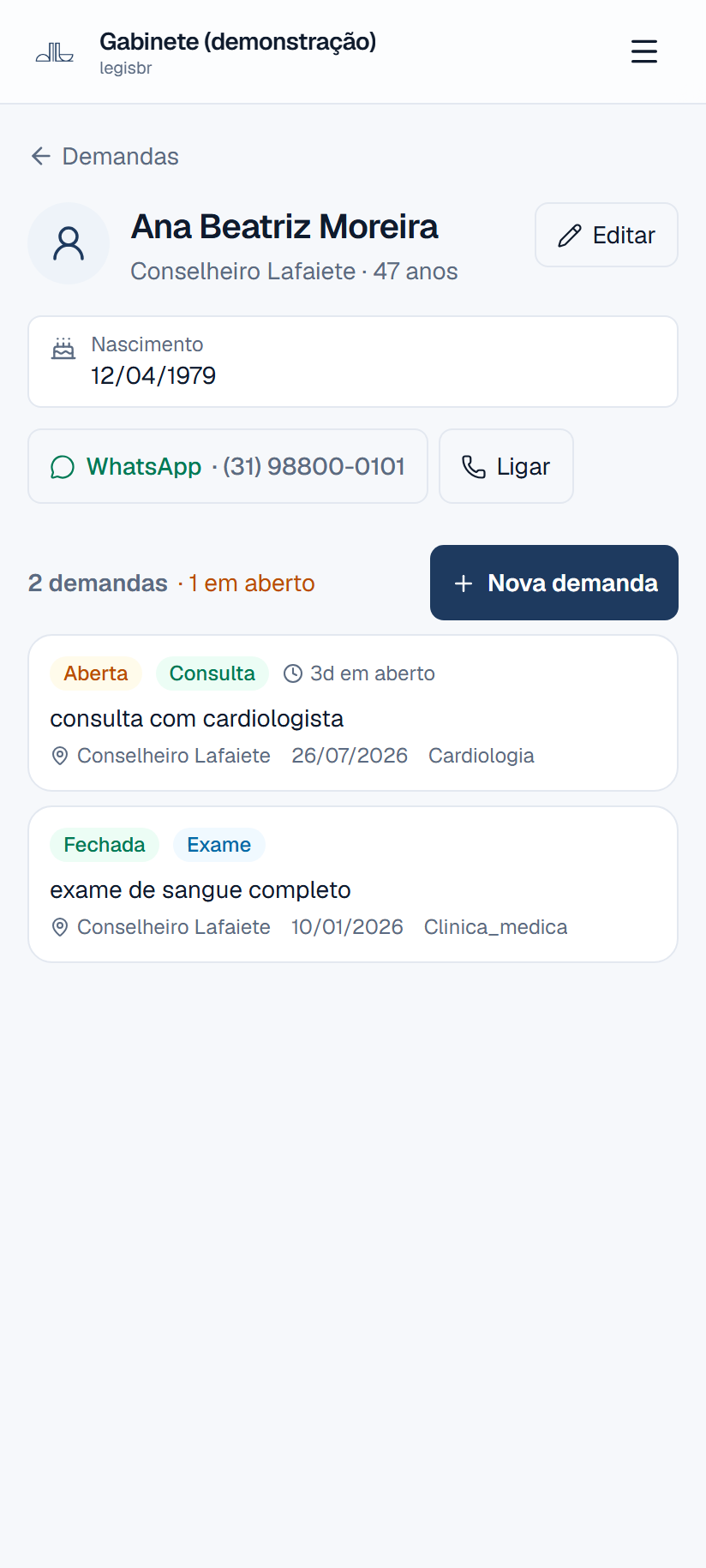
- 1Confira os contatos e use WhatsApp ou Ligar para falar com a pessoa.
- 2Use Editar para corrigir dados; a cidade precisa ser escolhida na lista sugerida.
- 3Se aparecer o aviso âmbar de responsável, toque em Vincular responsável e busque o adulto.
- 4Abra o endereço no Google Maps quando precisar localizar a residência.
- 5Toque em Nova demanda para registrar um atendimento já com esta pessoa selecionada.
- 6Percorra os cartões de demanda e observe as marcas de dias em aberto.
💡 Na ficha, um telefone com a marca âmbar “DDD assumido pelo sistema — confira” veio da carga antiga: o número está discável, mas o DDD foi adivinhado e não veio do cidadão. Confirme por outro meio antes de ligar. Se o aviso de responsável apareceu por engano — porque a data de nascimento foi digitada errada, com o ano trocado —, basta corrigir a data em Editar e salvar: o aviso sai sozinho, sem precisar vincular ninguém.
Demandas — cidadãos e duplicatasGestor
Encontra qualquer pessoa da base — pela busca, folheando de A a Z, ou pelas listas de registros que precisam de conferência — e é o caminho para juntar cadastros repetidos.
A busca encontra pelo início do nome: digitar um sobrenome do meio não acha. Acentos e maiúsculas não atrapalham. A lista A a Z carrega de quarenta em quarenta pelo botão Carregar mais, e as pessoas já mescladas são removidas depois da leitura — por isso uma página pode vir com menos de quarenta linhas.
Existem duas listas diferentes de conferência, e vale entender a distinção. Marcados para conferência é o que a importação sinalizou como suspeito. Possíveis duplicatas é calculado agora, agrupando cadastros com nome exatamente igual. São conjuntos diferentes.
Na tela de possíveis duplicatas, você escolhe qual registro manter e toca em Mesclar. O botão Ver ficha abre o cadastro em outra aba para conferir antes de decidir. A fusão acontece um par por vez, de propósito, e nunca em massa.
O que acontece ao mesclar: todas as demandas do registro absorvido passam para o registro mantido, os telefones dos dois são somados sem repetir, e nascimento e cidade do mantido prevalecem, sendo preenchidos pelo outro apenas se estiverem vazios.
Os vínculos de responsabilidade também são preservados: os responsáveis dos dois cadastros somam-se no que fica, e as crianças que apontavam para o registro absorvido passam a apontar para o mantido. Se um dos dois lados era dependente, o cadastro que sobrevive continua dependente — o sistema erra sempre para o lado da proteção, nunca da permissão.
Existe uma proteção importante: quando os nascimentos diferem em cinco anos ou mais, o sistema bloqueia a fusão e exige confirmação explícita, no botão vermelho é a mesma pessoa. É o veto contra juntar mãe e filho homônimos, o que misturaria dois históricos de saúde diferentes. Pense duas vezes antes de confirmar.
A fusão é irreversível pela interface: não existe botão para desfazer. O botão Ocultar por agora vale apenas para a visita — ao recarregar a página, o grupo volta.
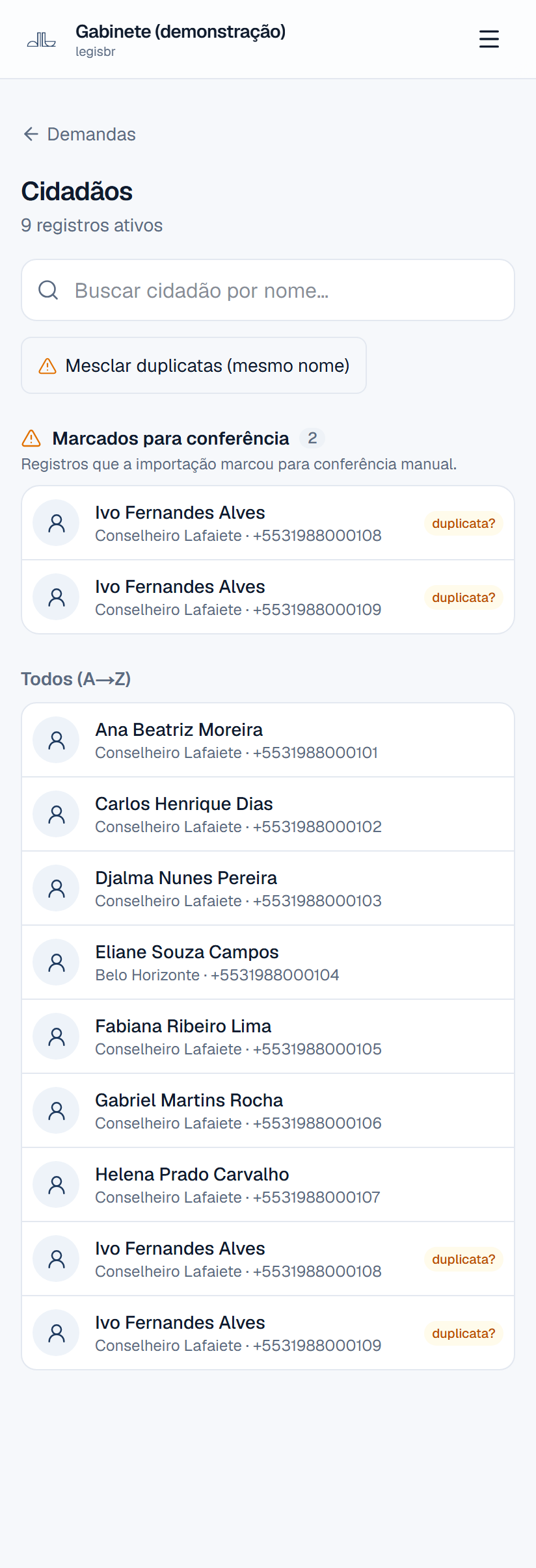
- 1Busque pelo primeiro nome; a partir de duas letras a lista aparece.
- 2Use a navegação A a Z e o botão Carregar mais para percorrer a base.
- 3Abra Mesclar duplicatas para ver os cadastros com nome idêntico.
- 4Escolha qual registro manter, confira com Ver ficha e toque em Mesclar.
- 5Se aparecer o aviso de nascimentos distantes, pare e confirme se não são mãe e filho.
💡 Mesclar não tem desfazer. Na dúvida, use Ver ficha e compare telefone, nascimento e as demandas de cada registro antes de decidir.
Demandas — liderançasGestor
Organiza o cadastro de quem encaminha demandas ao gabinete: confirma os registros checados, junta grafias diferentes da mesma pessoa e abre a ficha completa com a inteligência de cada liderança.
Uma liderança marcada como a confirmar veio da importação ou do texto de uma demanda e ainda não foi checada por ninguém do gabinete. Confirmar cadastro apenas registra que uma pessoa conferiu — não altera nenhum outro dado. Saiba que não há como voltar atrás pela tela: depois de confirmada, o botão some.
A seção Possíveis duplicatas sugere grupos por nome idêntico ou parecido, com semelhança de oitenta e oito por cento ou mais. O agrupamento é em cadeia: se A parece com B e B parece com C, os três caem no mesmo cartão. O sistema apenas sugere; quem decide é você. O botão Não são a mesma só esconde a sugestão nesta visita, não grava nada.
Ao mesclar, as demandas das lideranças absorvidas passam para o registro escolhido, o nome dela é reescrito nas demandas, os absorvidos somem da lista e o registro que ficou passa automaticamente a confirmada. Não há desfazer na tela.
A ficha da liderança guarda papel, partido, município, nível, vínculo com o gabinete — aliado, base, neutro ou oposição —, contatos e endereço. Ela mostra ainda a inteligência derivada: quantas demandas aquela liderança encaminhou e quais são as especialidades e cidades mais pedidas.
O endereço é preenchido pelo CEP, dentro do botão Editar, e o cartão na ficha abre o local no Google Maps. Repare na diferença entre dois campos parecidos: Município é onde a liderança ATUA, e a cidade do endereço vem do CEP — quem atua numa cidade e mora em outra fica certo nas duas. Veja a seção Endereço pelo CEP deste Manual.
O campo Estratégia é de uso interno do gabinete. Ele fica visível para quem acessa Demandas — hoje, apenas o gestor — e não deve ser compartilhado com o cidadão nem com a própria liderança. Trate-o como anotação reservada.
Dois números merecem leitura cuidadosa: o contador ao lado de cada nome na lista é o valor guardado no cadastro e pode divergir da contagem ao vivo da ficha; e as especialidades e cidades mais pedidas são calculadas apenas sobre as demandas carregadas na tela, até cem, não sobre o histórico inteiro.
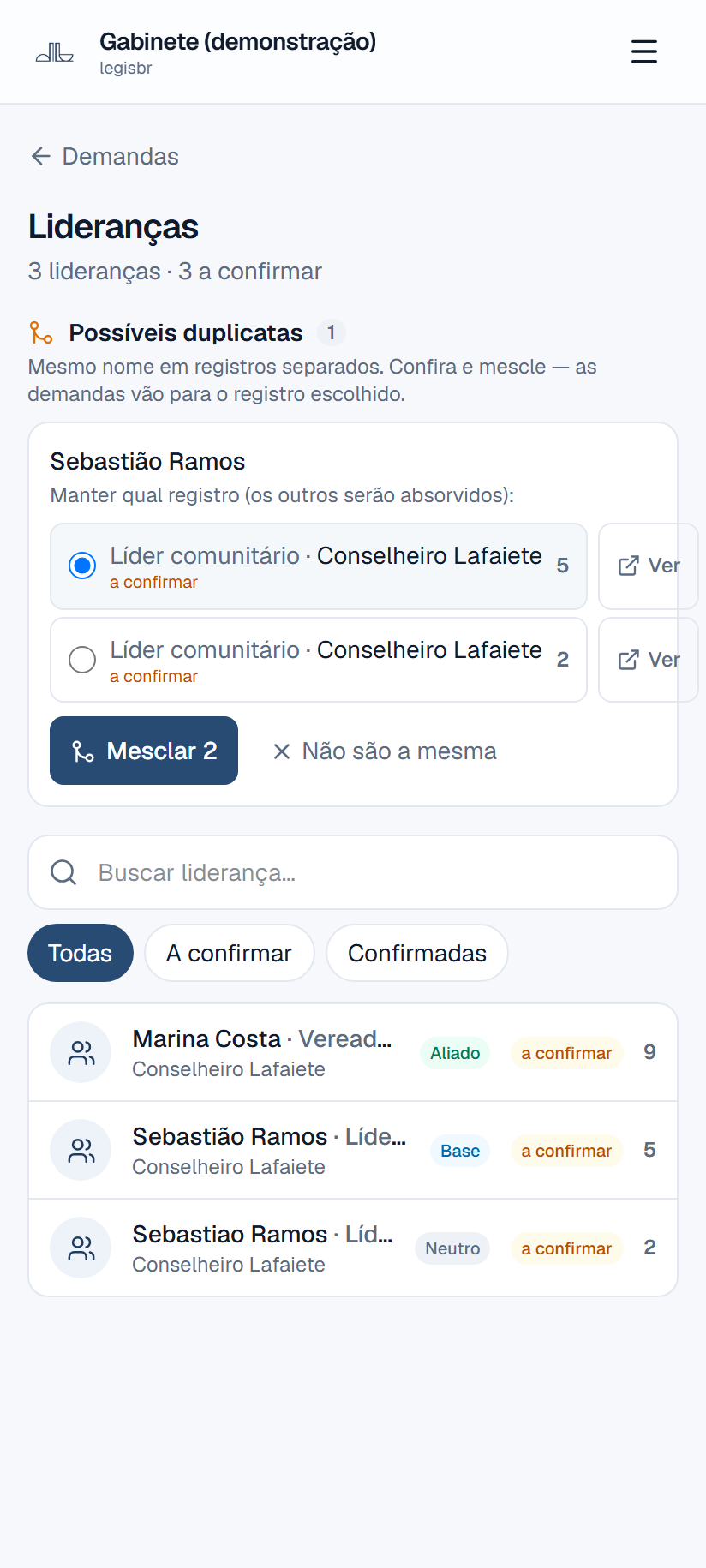
- 1Filtre por Todas, A confirmar ou Confirmadas para separar o que falta checar.
- 2Confira os cartões de possíveis duplicatas no topo e escolha qual registro manter.
- 3Toque em Ver para abrir a ficha completa antes de mesclar.
- 4Na ficha, use Editar para completar papel, partido, vínculo e contatos, e Confirmar cadastro ao terminar.
- 5Use filtrar e combinar para ver todas as demandas encaminhadas por aquela liderança.
💡 Nomes iguais podem ser pessoas diferentes, e a mesma pessoa pode aparecer escrita de várias formas. Abra as fichas antes de mesclar — a operação não tem desfazer.
Demandas — acompanhamento de retornosGestor
Reúne, numa tela só, todos os retornos que a equipe marcou nas demandas, começando pelos que já passaram da data, para ninguém ficar sem resposta.
A lista é do gabinete inteiro, e não apenas dos retornos que você marcou. Ela é organizada em atrasados, hoje e próximos, do mais atrasado para o mais distante, e mostra até duzentos retornos.
Só entra aqui o que foi marcado como Follow-up na ficha de uma demanda. Esta tela é de leitura e navegação: ela não cria, não edita e não adia retornos.
Para dar um retorno por concluído é preciso abrir a demanda e usar o botão Retorno feito, na seção Retornos pendentes. O item não sai daqui sozinho quando a data passa — ele fica listado justamente para cobrar a ação. E marcar como feito é definitivo pela interface.
Uma demanda pode aparecer mais de uma vez se tiver mais de um retorno pendente. E o retorno continua listado mesmo que a demanda já esteja fechada ou cancelada — por isso repare na etiqueta de situação de cada cartão.
Se aparecer um aviso amarelo sobre índice, a lista está vazia por falha técnica e não porque não há retornos pendentes. Nesse caso, avise o responsável técnico.
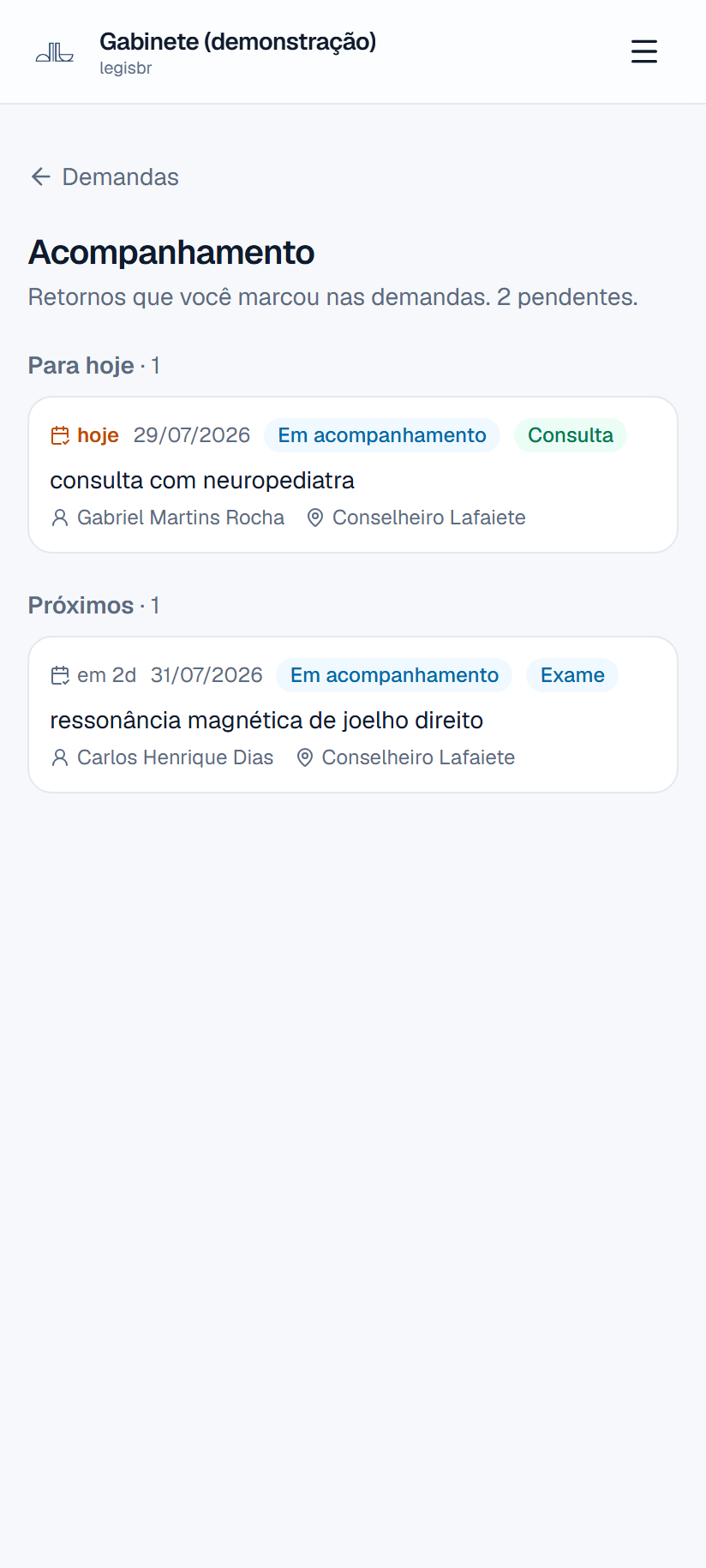
- 1Comece pelos atrasados, que aparecem no topo com a quantidade de dias.
- 2Toque na descrição para abrir a ficha da demanda.
- 3Na ficha, resolva o caso e use Retorno feito na seção Retornos pendentes.
- 4Toque no nome do cidadão quando precisar do contato dele.
- 5Repare na etiqueta de situação: há retornos pendentes em demandas já fechadas.
💡 O cálculo de atraso é em dias corridos e não considera fim de semana nem feriado. Um retorno marcado para sexta aparece como atrasado já na segunda.
Demandas — fila de revisãoGestor
É onde a equipe corrige, um a um, os dados que a importação não conseguiu entender sozinha — e cada correção também ensina o sistema para as próximas cargas.
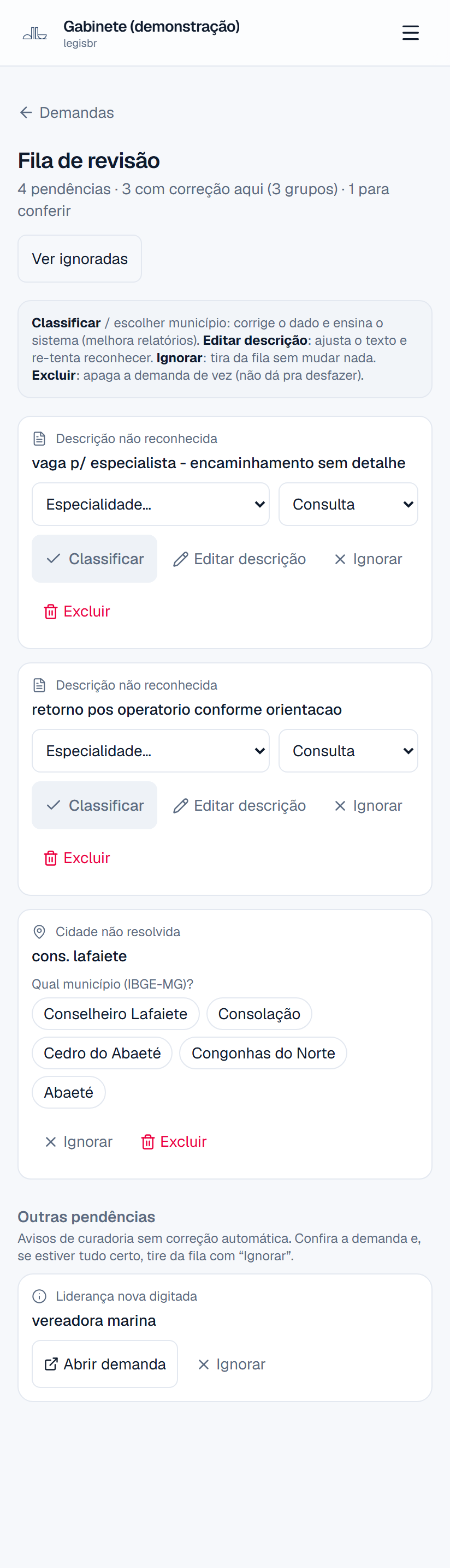
A fila tem dois tipos de pendência com correção direta. Descrição não reconhecida: o texto da demanda não bateu com nenhuma especialidade do vocabulário do sistema, e você resolve escolhendo a especialidade e o tipo, no botão Classificar. Cidade não resolvida: a grafia digitada não encontrou município, e a tela oferece até cinco sugestões dos municípios de Minas.
Este é o ponto mais importante da tela: classificar e escolher município não corrigem apenas aquele registro. Eles gravam um apelido aprendido, ligando como veio escrito ao valor correto, que passa a ser aplicado automaticamente nas próximas importações. É uma decisão que vale para o futuro, então vale conferir com calma.
A caixa Aplicar às demandas iguais já vem marcada: o padrão é agir no grupo inteiro. No cartão de cidade não existe essa caixa — escolher o município sempre aplica a todas as pendências iguais.
Editar descrição tem dois desfechos. Se o texto novo passar a ser reconhecido, a demanda é preenchida sozinha e a pendência sai da fila. Se ainda assim não for reconhecido, o texto é salvo e a pendência continua na fila com o texto corrigido.
Ignorar tira a pendência da fila sem alterar nenhum dado, e não é definitivo: dá para recuperar em Ver ignoradas, com o botão Reabrir esta, uma por vez. Já Excluir é exclusivo do Gestor e é destrutivo: apaga a demanda, o histórico de acompanhamento e os arquivos anexados, sem lixeira e sem desfazer.
A seção Outras pendências reúne avisos que a tela não corrige com formulário, como cidadão parecido com outro, bairro novo digitado ou liderança nova. Confira a demanda e, se estiver tudo certo, tire da fila com Ignorar.
Se outra pessoa do gabinete já resolveu a mesma pendência, a tela avisa que ela já foi resolvida ou ignorada. É a proteção contra dois curadores atropelarem um ao outro.
- 1Leia a descrição do cartão e escolha a especialidade e o tipo corretos.
- 2Decida se a correção vale para o grupo inteiro na caixa Aplicar às demandas iguais.
- 3Toque em Classificar; para cidade, escolha um dos municípios sugeridos.
- 4Use Editar descrição quando o texto original estiver truncado ou com erro de digitação.
- 5Use Ignorar para tirar da fila sem mudar dados; recupere depois em Ver ignoradas.
💡 Excluir é definitivo e apaga também os anexos e o histórico da demanda. Use Ignorar quando a dúvida for apenas de classificação — nunca Excluir.
Demandas — bairrosGestor
Padroniza a lista de bairros de cada município: define como o bairro deve se chamar oficialmente e junta as várias grafias do mesmo lugar, para que os relatórios parem de dividir um bairro em vários.
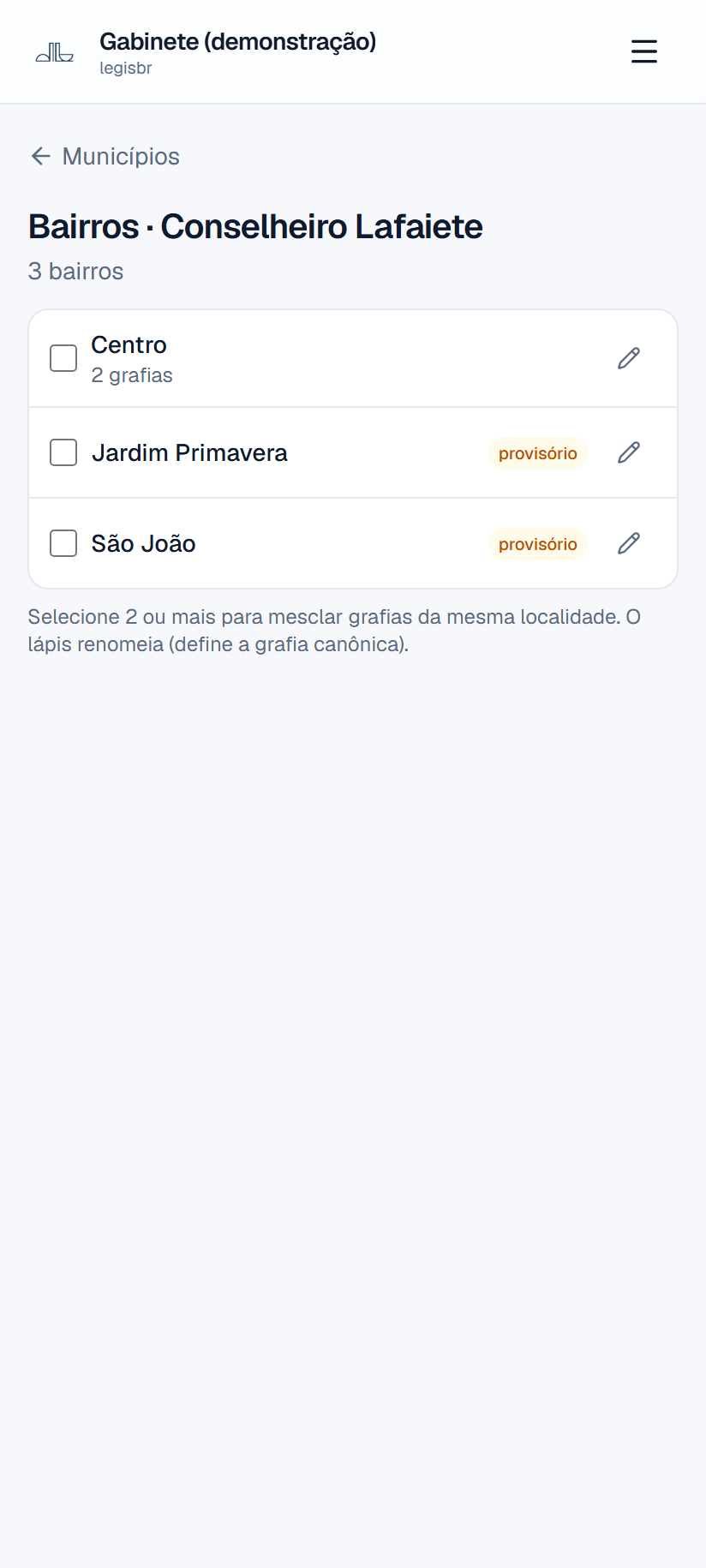
A tela funciona em duas etapas: primeiro você escolhe o município, depois trabalha a lista de bairros daquela cidade. Cada bairro mostra quantas grafias já absorveu e traz o selo provisório enquanto ninguém do gabinete o confirmou.
O lápis renomeia, definindo a grafia canônica, ou seja, o nome que fica valendo. Renomear não descarta o nome antigo: ele passa a ser guardado como uma das grafias do bairro e continua sendo reconhecido em importações futuras. Renomear salva na hora, sem pedir confirmação.
Para juntar grafias, marque dois ou mais bairros, escolha no seletor qual nome fica e toque em Mesclar. A operação move dados de verdade: todas as demandas e todas as pessoas ligadas aos bairros de origem passam a apontar para o bairro escolhido.
A mesclagem é irreversível pela interface — os bairros de origem são apagados de vez. Só é possível mesclar bairros do mesmo município; se houver município errado no cadastro, a operação é recusada inteira, sem transferir nada pela metade.
Tanto renomear quanto mesclar marcam o bairro como confirmado, e o selo provisório some: aquele bairro deixa de ser um palpite da importação e passa a ser uma decisão do gabinete. Não existe botão para criar bairro nesta tela — eles surgem do que foi importado ou digitado nas demandas.
- 1Escolha o município na primeira lista.
- 2Use o lápis para corrigir a grafia oficial de um bairro.
- 3Marque duas ou mais grafias do mesmo lugar.
- 4Escolha no seletor qual nome deve ficar e toque em Mesclar.
- 5Confirme o aviso: as demandas e pessoas serão transferidas para o bairro escolhido.
💡 Padronizar bairros melhora diretamente os recortes por território. Comece pelos municípios com mais demandas, onde a divisão de grafias mais atrapalha.
Demandas — saúde do cadastroGestor
É o raio-x do módulo: numa tela só, quanto trabalho está parado, o que a importação deixou pendente de conferência e quais demandas estão com dados incompletos — e cada número é um atalho que já abre a lista certa.
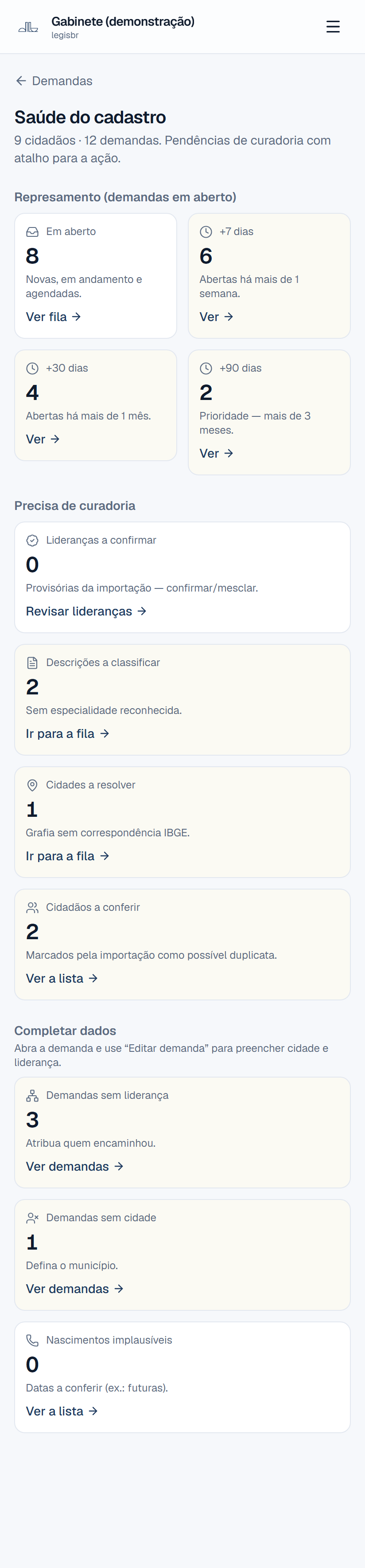
A seção Represamento mostra as demandas em aberto e as paradas há mais de sete, trinta e noventa dias. Leia com atenção: esses números são cumulativos, não são fatias separadas. Uma demanda parada há cem dias está contada nos quatro cartões. Não some os valores.
A idade da demanda é medida pela data de abertura, e não pela última movimentação. Uma demanda aberta há quatro meses, mas com atendimento feito ontem, continua aparecendo em mais de noventa dias enquanto não for encerrada.
A seção Precisa de curadoria reúne o que a importação deixou em aberto: lideranças a confirmar, descrições a classificar, cidades a resolver e cidadãos a conferir. Cada cartão leva à tela onde a correção é feita.
A seção Completar dados aponta demandas sem liderança, demandas sem cidade e nascimentos implausíveis. Para preencher cidade e liderança, abra a demanda e use Editar demanda.
Dois avisos sobre a precisão dos números. Descrições a classificar e cidades a resolver são apurados sobre as primeiras trezentas pendências da fila, então podem estar por baixo do real. E o total de cidadãos já desconta os registros mesclados: depois de juntar duplicatas esse número cai, o que é o comportamento correto e não um erro.
Nenhum cartão desta tela resolve o problema sozinho: todos apontam para onde a correção é feita. É um painel de navegação, não de ação.
- 1Comece pelo cartão de mais de noventa dias: é a prioridade de atendimento.
- 2Use os atalhos Ver e Ver fila para abrir a lista exata daquele número.
- 3Ataque a curadoria pela fila de revisão e pela tela de lideranças.
- 4Complete cidade e liderança abrindo cada demanda em Editar demanda.
- 5Volte ao painel depois das correções: os números são recalculados a cada abertura.
💡 Não some os cartões de represamento — eles se sobrepõem. O número que importa para priorizar é o de mais de noventa dias.
Consultas salvas
Guarda as respostas do Consultor que o gabinete decidiu manter, para consultar de novo sem gastar uma nova geração de inteligência artificial.
Uma consulta só chega aqui quando alguém toca em Salvar em uma resposta do Consultor. Nada é guardado automaticamente — a decisão de arquivar é sempre de uma pessoa.
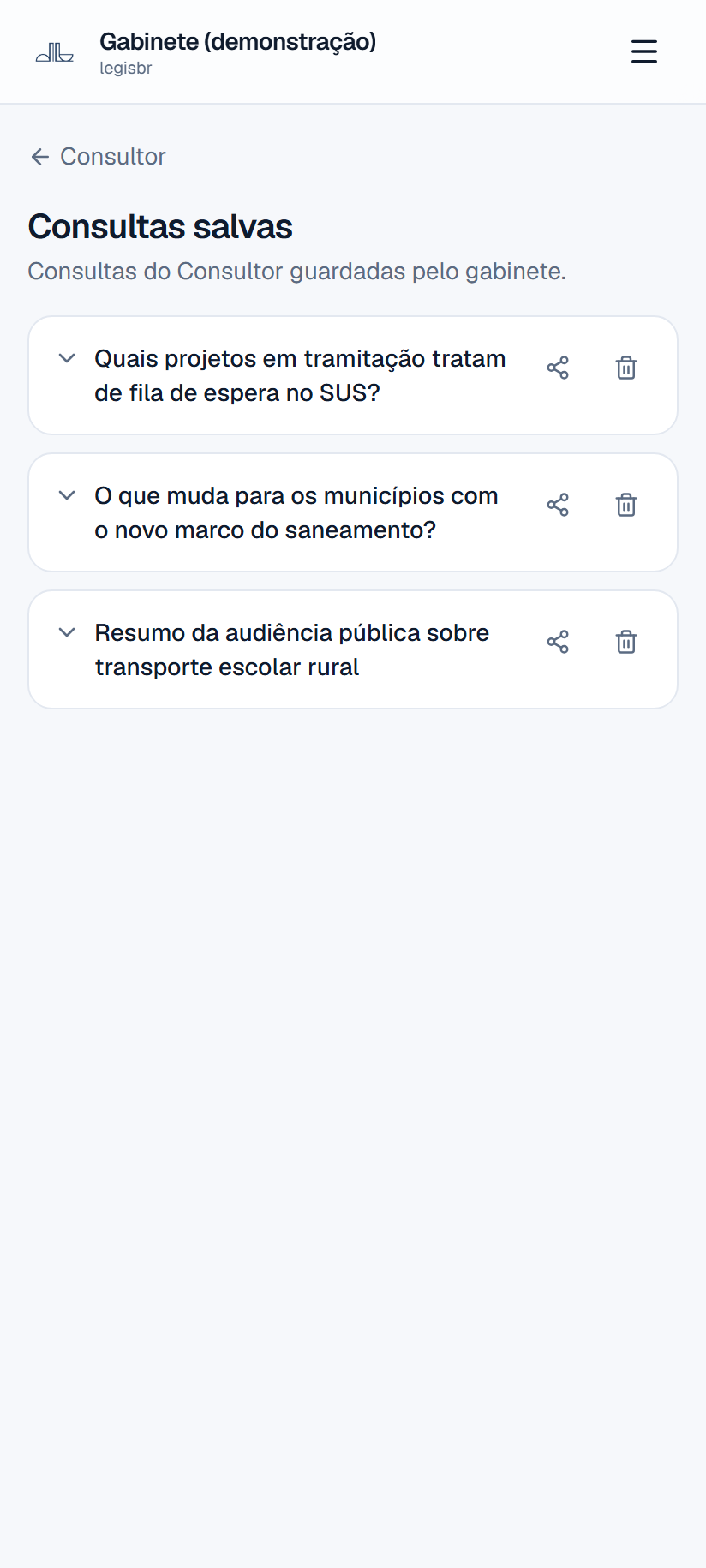
Cada item da lista mostra a pergunta original. Tocar nela abre a resposta completa, junto com as fontes citadas, que são os documentos e proposições em que a resposta se apoiou. É assim que se confere a origem de uma afirmação antes de usá-la.
Ao lado de cada consulta há dois ícones: um para compartilhar a resposta, que monta o texto para envio, e outro para excluir. A exclusão remove a consulta do arquivo do gabinete.
A tela é restrita a gestores, o mesmo nível de acesso do Consultor. Colaboradores com perfil operacional não veem nem o Consultor nem este arquivo.
- 1No Consultor, use Salvar em uma resposta que valha a pena guardar.
- 2Abra Consultas salvas pelo menu ou pelo link Consultor no topo desta tela.
- 3Toque na pergunta para abrir a resposta e conferir as fontes.
- 4Use o ícone de compartilhar para enviar a resposta a alguém da equipe.
- 5Use o ícone de excluir para tirar do arquivo o que não serve mais.
💡 Guardar uma boa resposta evita pedir a mesma análise duas vezes — e cada geração de inteligência artificial tem custo, que aparece em Uso do gabinete.
Uso do gabineteGestor
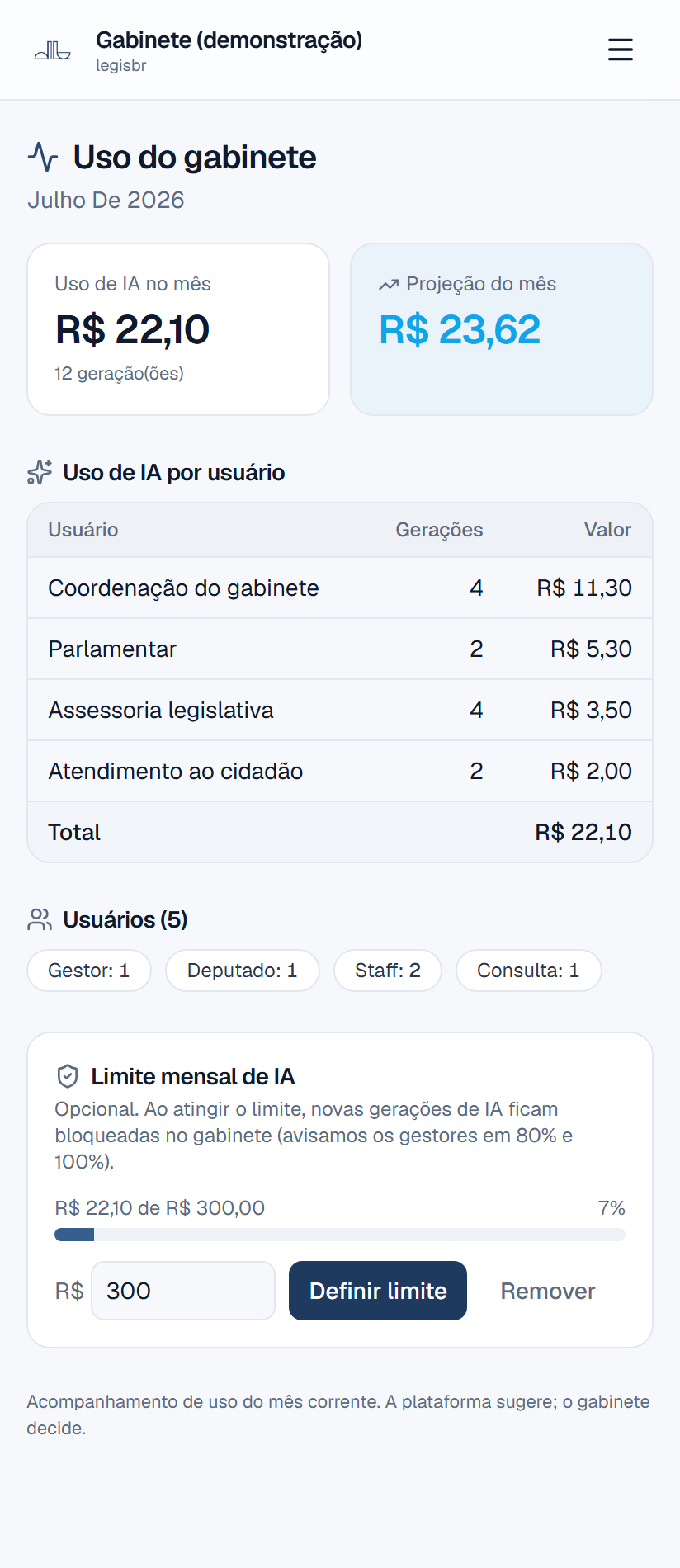
Mostra o consumo do mês corrente: o plano contratado, quantos usuários estão em uso, quanto de inteligência artificial já foi gasto e a projeção de fechamento.
Quando o gabinete tem um plano definido, o topo da tela mostra o nome do plano, o valor mensal, quantos usuários estão ocupados dos que vêm inclusos e quantas gerações premium restam no mês. Se o plano ainda estiver em período de teste, um selo Trial acompanha o nome. Sem plano definido, esse bloco não aparece e a tela começa direto pelo consumo do mês — é o caso da imagem que ilustra esta seção.
Em seguida vêm dois números do mês: o uso de inteligência artificial já realizado, em reais, com a quantidade de gerações; e a projeção do mês, que estima onde o consumo deve fechar mantendo o ritmo atual. A projeção é uma estimativa, não uma cobrança.
A tabela Uso de IA por usuário mostra quem gerou o quê e quanto custou, ordenada do maior para o menor consumo. Serve para entender a distribuição do uso na equipe, não para cobrar de ninguém individualmente.
Abaixo ficam os usuários do gabinete agrupados por papel, o que ajuda a conferir se a quantidade de assentos em uso está de acordo com o plano.
O último bloco é o teto de gastos com inteligência artificial, que é opcional. Ao definir um limite em reais, o sistema avisa os gestores quando o consumo chega a oitenta por cento e de novo em cem por cento. Atingido o limite, novas gerações ficam bloqueadas para todo o gabinete até que o teto seja alterado ou o mês vire. Use Definir limite para estabelecer e Remover para tirar.
Esta tela é exclusiva do Gestor. Ela acompanha o mês corrente e é informativa: a plataforma sugere, o gabinete decide.
- 1Confira o plano no topo: valor mensal, assentos em uso e gerações premium restantes.
- 2Leia o uso de inteligência artificial do mês e compare com a projeção de fechamento.
- 3Percorra a tabela por usuário para entender onde o consumo se concentra.
- 4Se quiser previsibilidade, informe um valor e toque em Definir limite.
- 5Use Remover para voltar a operar sem teto.
💡 O teto bloqueia novas gerações para o gabinete inteiro ao ser atingido, e não apenas para quem gastou mais. Defina com folga se a equipe depende de análises no fim do mês.
Equipe do gabineteGestor
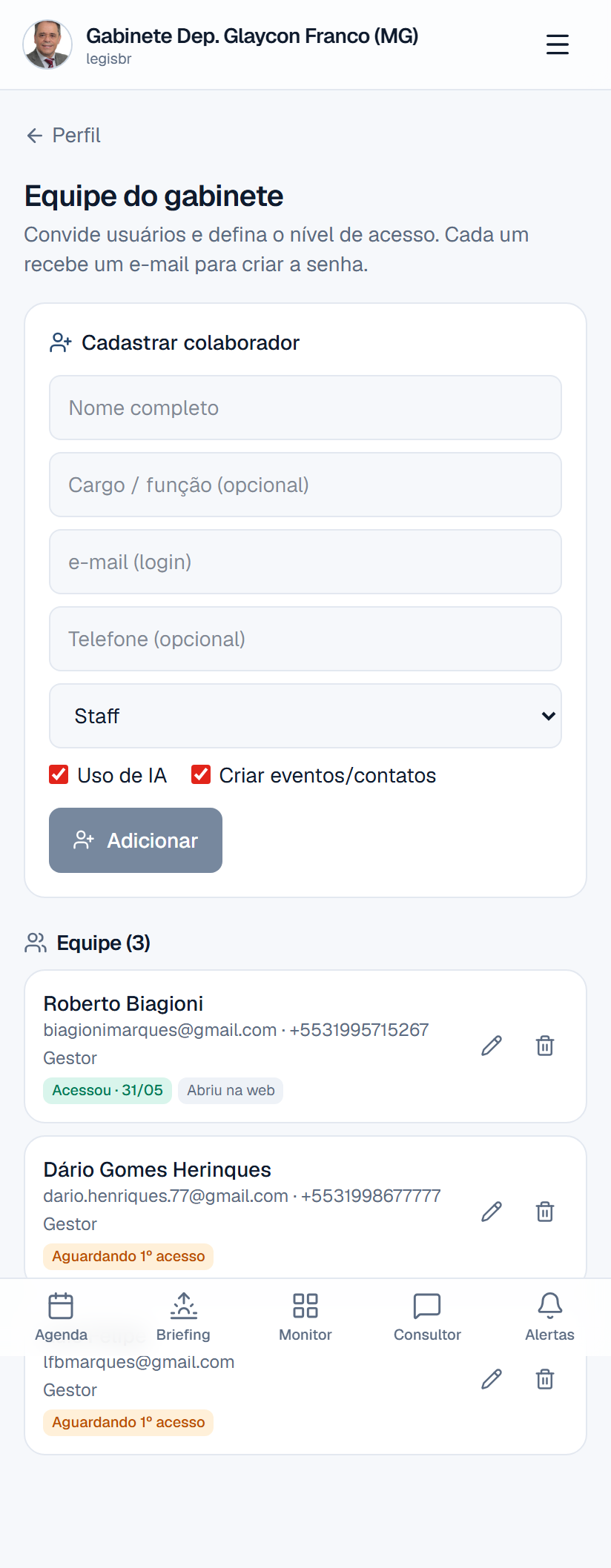
Tela exclusiva do Gestor (acessada por Perfil → Equipe) para cadastrar os colaboradores, definir o papel de cada um e acompanhar a adesão ao aplicativo.
Ao cadastrar um colaborador, informe nome, cargo, telefone, e-mail (que será o login) e o papel. Cada pessoa recebe um e-mail para criar a própria senha. Os papéis são: Gestor (gere tudo), Deputado (usa o app completo), Staff (acessos finos, configuráveis) e Consulta (somente leitura).
O Gestor pode editar (ícone de lápis) os dados, o papel e os acessos de cada colaborador, ou removê-lo (ícone de lixeira), o que retira o acesso imediatamente.
Selos de adesão indicam, por colaborador, em que ponto da jornada ele está: 'Acessou' (já logou), 'App instalado' (instalou o PWA), 'Notificações on' (autorizou push) ou 'Aguardando 1º acesso' (ainda não entrou).
- 1Cadastre o colaborador: nome, cargo, telefone, e-mail e papel (Gestor, Deputado, Staff ou Consulta).
- 2O colaborador recebe e-mail para criar a senha.
- 3Edite (✏️) dados, papel e acessos; remova (🗑️) para retirar o acesso.
- 4Acompanhe os selos de adesão: Acessou, App instalado, Notificações on ou Aguardando 1º acesso.
💡 Staff tem acessos finos (uso de IA e criação de eventos, ligáveis individualmente); o Deputado usa o app completo; a gestão é sempre exclusiva do Gestor.
Gestão da equipeGestor
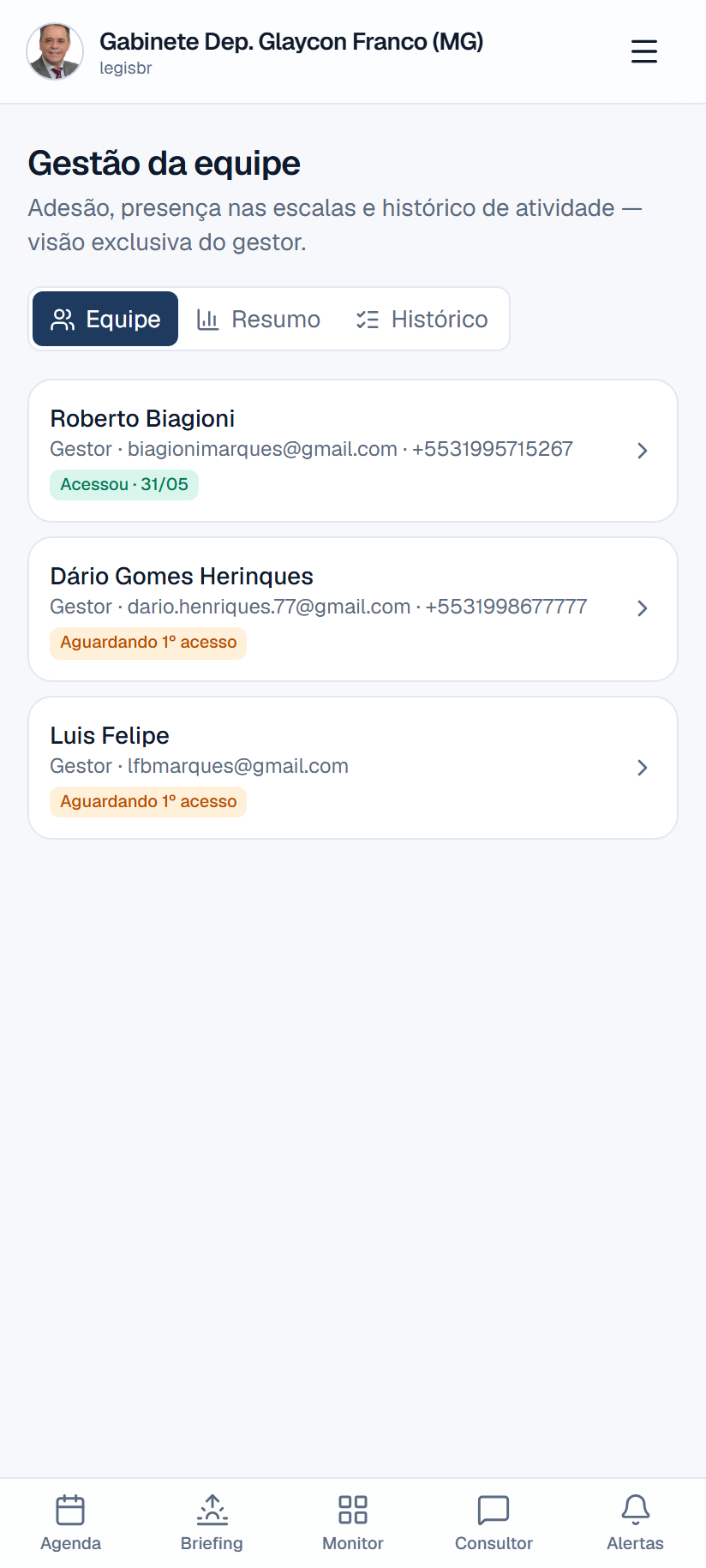
Visão exclusiva do Gestor (Perfil → Gestão da equipe) para monitorar adesão, presença nas escalas e o histórico de atividade dos colaboradores.
A aba 'Equipe' lista cada colaborador de forma clicável; abrir um deles mostra o detalhe individual — adesão, resumo de presenças e histórico próprio. A aba 'Resumo' tabula, por colaborador, escalações, presenças, atrasos, problemas, faltas e o percentual de comparecimento.
A aba 'Histórico' é a linha do tempo dos check-ins: colaborador, evento, data, status, atraso, observação e a localização registrada (com link para o mapa), com filtro por colaborador. As faltas são derivadas automaticamente: eventos passados em que a pessoa estava escalada e não registrou check-in.
Este monitoramento é restrito ao Gestor — colaboradores não veem os dados de presença dos colegas.
- 1Aba Equipe: toque num colaborador para abrir o detalhe (adesão, resumo e histórico dele).
- 2Aba Resumo: veja, por colaborador, escalações, presenças, atrasos, problemas, faltas e % de comparecimento.
- 3Aba Histórico: percorra a linha do tempo de check-ins (status, atraso, nota, mapa) com filtro por colaborador.
💡 Use o Resumo para conversas de gestão e o Histórico para auditar um evento específico; tudo é registrado com data e localização.
Escala e check-in (colaborador)
Quando você é escalado para um evento do gabinete, recebe notificação e registra a sua presença no horário, com a localização — fechando o ciclo de acompanhamento da equipe.
Ao ser escalado, você recebe um alerta no app e um push (se autorizado). Um lembrete automático também é disparado na janela próxima ao início do evento, caso ainda não tenha registrado presença.
Na aba 'Minha escala' da Agenda, abra o evento. 'Registrar presença' captura a sua geolocalização e grava o check-in, marcando atraso se já tiver passado do horário de início (fuso de Brasília). Se houver algum impedimento, 'Relatar problema' registra a ocorrência com uma observação, e o Gestor é avisado na hora.
- 1Na aba 'Minha escala' (Agenda), abra o evento em que foi escalado.
- 2Use 'Registrar presença' para capturar a localização e gravar o check-in (marca atraso se passou do horário).
- 3Use 'Relatar problema' para registrar um impedimento com observação — o Gestor é avisado.
💡 Autorize a localização no navegador para que o check-in funcione; o registro é visível apenas para o Gestor.
Questionário de vocação
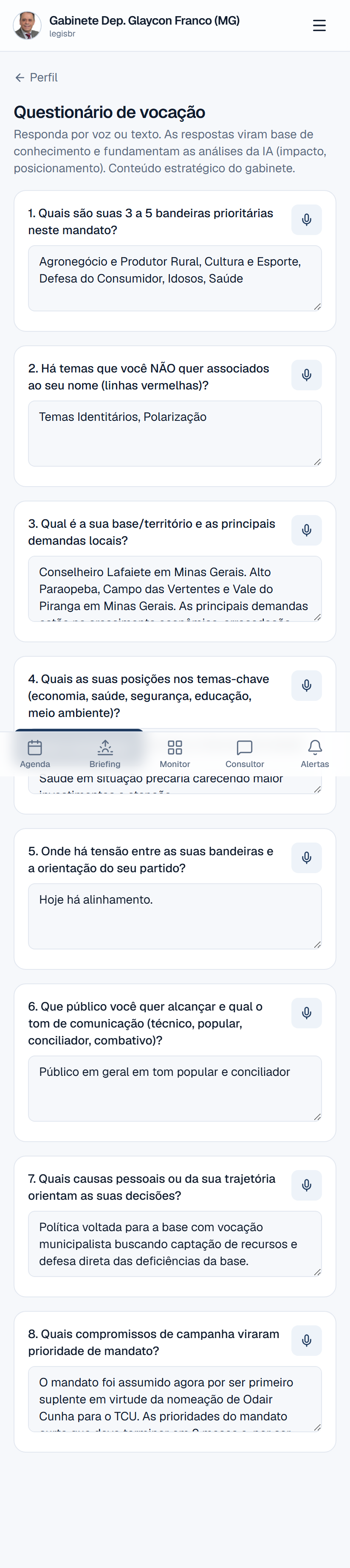
Conjunto de perguntas que captura as bandeiras, prioridades e o estilo de atuação do parlamentar, personalizando as análises de inteligência artificial em todo o sistema.
As respostas formam o perfil de vocação do mandato. Esse perfil alimenta análises como a de impacto político, o posicionamento e o dossiê de votações, ajudando a IA a avaliar cada proposição à luz das prioridades reais do parlamentar — e a explicitar tensões entre a bandeira e a orientação da bancada.
O questionário pode ser respondido aos poucos e atualizado a qualquer momento; quanto mais completo, mais aderentes ficam as recomendações. É acessado por Perfil → Vocação.
- 1Abra Perfil → Vocação.
- 2Responda às perguntas sobre bandeiras, prioridades e estilo de atuação.
- 3Salve; as análises de IA passam a considerar esse perfil.
💡 Vale revisar a vocação periodicamente: à medida que o mandato evolui, as prioridades mudam e as análises devem acompanhar.
Perfil e notificações
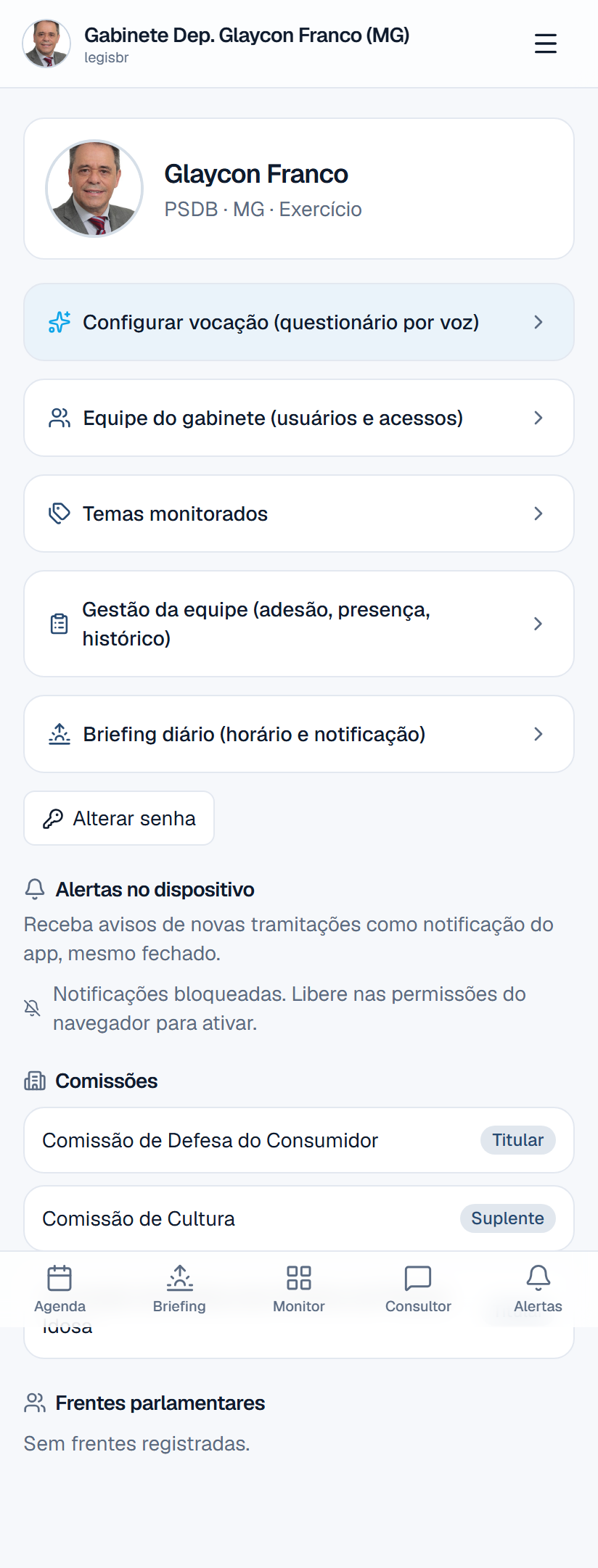
Centraliza seus dados, configurações pessoais, notificações e — para o Gestor — os atalhos de administração do gabinete.
Em 'Alertas no dispositivo' você ativa as notificações push do aparelho (necessário autorizar no navegador). Em 'Briefing diário' escolhe o horário do seu push, entre 06:00 e 09:00; o Deputado também pode ligar ou desligar o próprio push do briefing.
Daqui você troca a senha (recebe o link de redefinição no próprio e-mail). O Gestor encontra, nesta tela, os atalhos exclusivos: Equipe do gabinete, Temas monitorados, Gestão da equipe e o questionário de Vocação.
- 1Ative as notificações push em 'Alertas no dispositivo'.
- 2Em 'Briefing diário', escolha o horário do seu push (Deputado pode ligar/desligar o push).
- 3Troque a senha quando necessário.
- 4Gestor: acesse Equipe, Temas monitorados, Gestão da equipe e Vocação por aqui.
💡 Se não recebe push, confira em 'Alertas no dispositivo' e nas permissões de notificação do navegador/sistema.
legisbr — inteligência legislativa. Insumo de trabalho; a plataforma sugere, o gabinete decide.